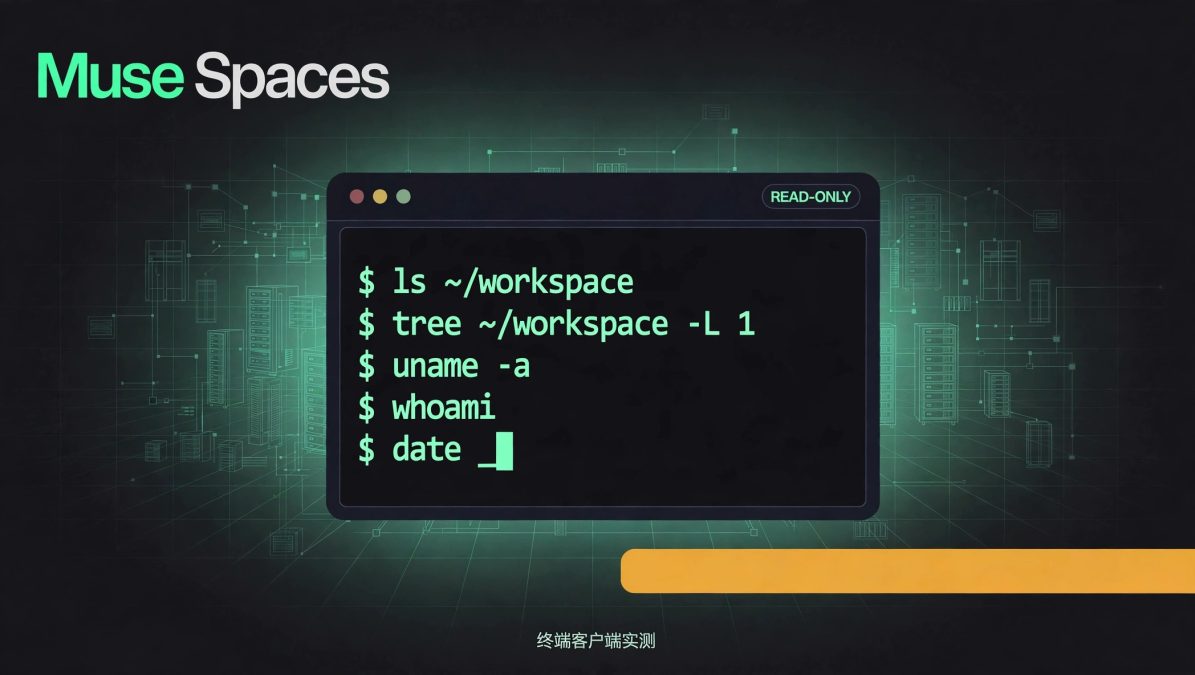

事情起因是一条 X 帖子。hayatosc 写道:“MuseのSpacesでターミナルクライアント構築できてワロタ。MuseのVMで任意のコマンド実行できるぞ”(用 Muse 的 Spaces 搭了个终端客户端,笑死。能在 Muse 的 VM 上执行任意命令了。)
作者 kazu 看到之后,也想看看自己的 Muse 跑在什么样的环境里,就让自己的 Muse「とうふ」做了一个终端风的空间。但他的版本和原帖不一样:没有做成在 VM 上执行任意命令的画面,而是以只读为基本设计,先看清里面的东西再说。下面是他的实测记录。
想让 AI 助手读懂你的工程和知识库,可以看站内这篇:通过 MCP,让 Codex 读懂你的工程和知识库:从零接通只需 3 步。
这个终端画面能用来做什么
作者认为,这个空间是用来一眼看清 Muse 工作环境的画面。从确认过的功能出发,具体有 3 个用途:
1. 看清工作文件夹的位置和构成。 比如想知道 Muse 的 workspace 里有哪些文件夹,可以用 ls 看列表,再用 tree 看层级。比起只用文字解释,更容易跟清哪个文件夹在哪。不过,列表里有个名字,只能证明名字在那,里面的文件内容和工作完成到哪一步,看不出来。
2. 给下一次找 Muse 干活留线索。 先确认文件夹名、操作系统和 Shell 的信息,之后在聊天里找 Muse 时,就能具体说清“哪个地方、要确认什么”。像这次 tree 遇到的情况——“VM 里有,画面上还不支持”——也可以顺着这个线索分清楚。
3. 在空间里试已经支持的操作。 可以用 alias 把输入缩短,或者在 vim 风编辑器里试 i、Esc、:w 这些操作。适用场景是:不碰 VM 本体的任意改动,先熟悉这个画面的操作。它不是用来学通用 Linux 终端和真正 vim 的教材。
想找免费大模型接口配合着用,可以看站内这篇:免费 LLM API 的 5 个冷门入口。
先说清限制
这个版本方便的地方,只限于在支持范围内看信息、整理好接下来要找 Muse 办的事。限制如下:
- 任意命令不能执行。跑程序、加软件包、改 VM 本体的文件、删文件、对外发送,这个画面都不接,需要的活去聊天里找 Muse 商量。
- 没有确认每次显示都会重新取最新的 VM 状态。就算显示的是实测值,之后的改动也不一定会自动反映进来。要最新信息时,去聊天里重新请 Muse 实测。
- cat 能读的,按这个版本的规格,只有 vim 风编辑器保存在空间内的文件。VM 里的任意文件,不是想读就能读。alias 和编辑器的保存,和改写 VM 本体的.bashrc、改写文件,是两回事。
- 支持的命令和选项有限。没支持的输入不会执行,会显示没支持。画面上显示 root,也不等于能从画面上随便做管理员操作。
适合的人:想看看文件夹构成、试试支持的操作的人。不够用的人:想跑代码做开发、想一直盯着 VM 状态的人。作者的分工是:确认在空间里做,需要的执行回聊天里做。
做出来的画面长什么样
空间的名字就叫「ターミナルクライアント」(终端客户端)。黑底、带输入栏,可以切换标签。作者环境里的提示符显示是:
root@hatch-runtime:~/workspace$这里作者留了个注:上面是尝试当时的记录,拍到的 Spaces 画面里,主机名显示的是 htch-runtime。画面显示和 VM 本体的实测,要区分开。
在这里敲 ls,显示出来的是自己 workspace 里真实存在的文件夹,不是随便准备的示例列表。作者之前已经在 Spaces 里做过日程管理和英语单词游戏,这次是把同样的机制用在了确认 Muse 自己工作环境的画面上。
实测:VM 里有,不等于画面上能用
作者先确认了「とうふ」跑的 VM 一侧,实测值如下:
- 操作系统:Ubuntu 24.04.5 LTS
- 内核:Linux 7.0.0-44-generic
- 用户:root
- Shell:bash
作者写明,这是他自己环境里确认的值,不等于每个人的 Muse 都是同一套配置。
接下来是一个很直观的磕绊:VM 本体里明明有 /usr/bin/tree,刚做好的空间却不支持 tree。本体里有,就容易以为画面上也能直接用。但这次做的是 Spaces 里的终端风画面,VM 有的功能,不会自动全部连到画面一侧。
后来,tree 的支持加上了。深度 1 的显示和 tree -L 2 末尾的汇总分别是:
- tree(深度 1):45 directories, 3 files
- tree -L 2:435 directories, 98 files
深度一变,算进来的文件夹和文件数量也跟着变。这两个数字不是性能分数,是这次 workspace 的调查结果。
作者提醒:用实测值显示,和每次输入都在 VM 上执行任意处理,是两回事。他的版本是用支持的操作和实测到的信息,做成一个确认环境的画面。
为什么坚持做成只读
原帖介绍的是在 Muse 的 VM 上执行任意命令。作者先想要的,是一个更容易看清 VM 里面的画面。他判断:没有必要把改文件、删文件的操作也扩到这个画面上。长得越像终端,越容易让人以为敲进去的东西都会原样执行。
所以,没支持的命令,画面会显示下面这个意思:
这个画面里不会执行。真正的执行由聊天里的 Muse(とうふ)来做。
作者不想对没执行的操作只回一条像模像样的成功消息。把没执行的操作当成已执行,之后的确认也会跟着跑偏。
需要本体执行的活,去聊天里告诉「とうふ」;空间里只看支持范围内的信息。这样分开,去哪边、办什么事,一眼就能分清。
作者还写明:这里说的“只读”,是指不碰 VM 本体的任意改动操作这个设计方针。后来加的 alias 和编辑器,有在空间内保存设置和文字的功能,不是完全不保存的画面。
3 处改进
边用边改,主要动了 3 点:
1. tree 支持,和底部工具栏裁切。 tree 是在确认 VM 一侧确实有之后,才在画面一侧补了支持。要分清到底是“没有装”还是“画面没支持”,得分开确认。底部工具栏有按钮被裁切的问题,想点的按钮看不见就没法用,也一起修了。还加了一行「常用」命令 chips,不用敲命令,在画面上点选就能用。
2. 再访也留着的 alias。 为了短输入就能调用,加了 alias。初始值是 c=’clear’ 和 ls=’ls -G’。设置按全标签通用的.bashrc 等效机制保存,重新打开空间也还在。VM 一侧的 Shell 是 bash,所以表述也统一成.bashrc 等效,而不是.zshrc。这里的“等效”很关键:空间里准备的设置机制,和往 VM 本体的配置文件里写东西,不能说成一回事。
3. 和 VM 本体分开的 vim 风编辑器。 VM 一侧有 /usr/bin/vi,但没有装 vim。于是在 Spaces 里加了一个 vim 风编辑器:i 进入输入,Esc 回去,:w 保存,:wq 保存退出,:q! 放弃改动退出。保存下来的文件可以用 cat 读到。但这是在画面里做的编辑器,不是给 VM 装了 vim,也不是把 vim 的全部功能都复现了一遍。
追记:同一天升级到了 v2 队列执行
文章发布之后,同一个 11 月 11 日内,作者把终端客户端升级成了能在实 VM 上执行命令的方式(v2)。上面的正文是只读版当时的记录,“任意命令不能执行”的说法,针对的是改动前的版本。
升级后的做法是:不能立即回应的命令,先作为“执行请求”登记进队列,保留这个机制不变;每 10 分钟跑一次的定期任务处理队列,在 Muse 的实 VM 上把命令原样执行,再把结果写回空间。
除 python3、node、codex、git 之外,管道和重定向也能执行。实地测试里,python3 -c “print(6*7)” 返回了 42;还试了用 python3 写文件,确认实 VM 上真的生成了文件。作者写明,这不等于每个命令都单独测过。
这样一来,不只能看环境信息,还能跑一次就完结的 Python 处理、在 VM 上生成真实文件。以前 vim 风编辑器的“空间内保存”和这次的“VM 上真实文件写入”,是两回事。
安全方面,留了一份拒绝清单,下面这些不执行:整个 home 或 workspace 的删除、磁盘初始化与设备写入、VM 停止与重启、认证信息读取、fork 炸弹。但拒绝清单之外的操作原则上原样执行,所以安全性不等于只读版。用的时候要明白:敲进去的命令会改变真实文件。
想直播用的时候,在聊天里提一句,专任代理会按约 15 秒的间隔来取队列。和原帖的区别还留着:虽然走到了实 VM 执行,但不是靠常驻程序即时执行。平时最多等 10 分钟,直播时也有约 15 秒的间隔,处理本身花的时间另算。交互式命令不能用,只做单命令能完结的处理。
作者写明,之所以用这个方式,是因为在他的环境里 Tailscale 不接受入站连接,没法在 VM 里立常驻服务器接连接。这不是在说 Tailscale 普遍的限制。
复现提示词 v2:实 VM 执行的队列方式(原文一字不改)
作者在提示词前面写了:这份提示词本身没有在别的环境里重新跑过验证,动作名和可用功能要在自己的环境里确认。v2 会改动实 VM 上的文件,想要只读画面就选后面的 v1。
下面按段贴出原文,每段前面配中文讲解。代码块里的日文是原文,一字未动。
开头这一段在定任务:把已有画面升级成 v2——经执行请求队列,在实 VM 上跑单命令能完结的处理;不预设动作名和 API 规格,要先确认环境里能用的功能再实现。
あなたはMuse Spacesの「ターミナルクライアント」を作る担当です。既存の画面を、実行リクエストのキューを経由してMuseの実VMで1コマンド完結型の処理を実行できるv2へアップグレードしてください。以下は作成する仕組みの要件です。既存のアクション名やAPI仕様を決めつけず、利用できる機能を確認して実装してください。【最初に確認すること】这一段在摸家底:先确认已有空间的构成、保存的数据、可用动作、定期任务和实 VM 执行手段;历史、alias、空间内文件要原样接过来;OS、内核、用户、主机名、工作目录、workspace 列表与 tree、磁盘内存信息都要实测,不用编造的值;做不了的功能要明说原因。
【最初に確認すること】
既存スペースの構成、保存データ、利用可能なアクション、定期ジョブと実VMへの実行手段を確認してください。既存の履歴・alias・スペース内ファイルを消さずに引き継いでください。OS、カーネル、ユーザー、ホスト名、作業ディレクトリ、workspaceの一覧とtree、ディスク・メモリの情報を実測し、架空の値を使わないでください。実装できない機能は、その理由を明示してください。【画面と振り分け】这一段在定画面和分流规则:保持黑底、多标签、标签分历史、输入辅助、不裁切的底部工具栏;分清画面内能完成的操作和要在实 VM 上执行的操作;不能立即回应的命令不装作执行过,放进队列并显示请求 ID 和等待状态;echo 带重定向、cat 读 VM 真实路径时必须进队列;管道、重定向等复合处理不能只看第一个命令就判成立即回应。
【画面と振り分け】
黒背景・複数タブ・タブ別履歴・入力補助・見切れない下部ツールバーを維持してください。画面だけで完結する操作と、実VMで実行する操作を区別します。即時応答できないコマンドは、実行したふりをせず、キューに登録してリクエストIDと待機状態を表示してください。
echoはリダイレクトが付く場合、必ずキューへ送ってください。catはVM上の実パスを読む場合、必ずキューへ送ってください。スペース内のvim風エディタで保存したファイルを読む操作とは区別し、曖昧な場合は対象を確認してください。パイプ、リダイレクト、その他の複合処理を、先頭のコマンドだけで即時応答に振り分けないでください。【実行キュー】这一段在定队列的记法:每个请求存唯一 ID、命令原文、工作目录、登记时间、状态;区分等待中、执行中、成功、失败、拒绝,执行前不显示成功;普通任务和直播代理取同一请求时要先锁定,避免重复执行;成败不明的请求不擅自重跑。
【実行キュー】
リクエストには一意のID、入力されたコマンド文字列、作業ディレクトリ、登録日時、状態を保存してください。待機中・実行中・成功・失敗・拒否を区別し、実行前に成功表示を出さないでください。通常ジョブとライブ用エージェントが同じリクエストを重複実行しないよう、取得時に処理対象を確保してください。成否不明のリクエストを勝手に再実行しないでください。【外部ジョブ向けの2つのアクション】这一段在定给外部任务用的两个动作:取未处理清单并锁定执行对象;按请求 ID 写回标准输出、标准错误、退出码、执行状态、起止时间、拒绝原因;实现后要讲清真实的动作名、输入项和调用方法;不能只凭队列数据就把执行权限交给别人。
【外部ジョブ向けの2つのアクション】
1. 未処理一覧の取得:実行待ちリクエストを取得し、実行対象を確保できるアクション。
2. 結果の書き戻し:リクエストIDを指定して、標準出力、標準エラー、終了コード、実行状態、開始・終了日時、拒否時の理由を書き戻せるアクション。
実際のアクション名・入力項目・呼び出し方を、実装後に説明してください。キューのデータだけで、任意の第三者に実行権限を与えないでください。【定期ジョブの実行ポリシー】这一段在定定期任务的执行规矩:每 10 分钟处理未处理队列,在指定工作目录里原则上原样执行输入的命令并写回结果;要能处理 python3、node、codex、git、管道和重定向;各命令是否存在、有没有认证、执行条件如何,要在环境里确认,不行就返回真实错误,不把没装好的安装和认证说成已完成;拒绝清单里的 5 类操作不执行并显示理由;判定看处理内容而不只看命令名,拿不准的先不执行、去确认;不把拒绝清单说成安全保证。
【定期ジョブの実行ポリシー】
10分おきに未処理キューを処理し、指定された作業ディレクトリで、原則として入力されたコマンドを実VMでそのまま実行して結果を書き戻してください。python3、node、codex、git、パイプやリダイレクトを扱える構成にします。各コマンドの存在・認証・実行条件は環境で確認し、使えなければ実際のエラーを返してください。任意のインストールや認証設定を済んだことにしないでください。
次の拒否リストに該当する操作は実行せず、拒否理由を表示してください。
・ホームまたはワークスペース全体の削除
・ディスク初期化、デバイスへの書き込み
・VMの停止、再起動
・認証情報の読み出し
・フォークボム
判定はコマンド名だけでなく、パイプ・リダイレクト・スクリプト経由を含む処理内容を対象にしてください。拒否対象に当たるか判断できない場合は実行せず確認してください。拒否リストだけで安全が保証されるとは説明しないでください。【環境スナップショットの自動更新】这一段在定环境快照的更新规矩:定期任务处理时和执行后,重新获取画面显示的环境信息并更新;显示最后获取时间,区分实 VM 获取结果、缓存信息和空间内数据;更新失败时保留上次的值和获取时间,不当成最新显示;快照和执行结果里不含认证信息和秘密值。
【環境スナップショットの自動更新】
定期ジョブの処理時と実行後に、画面で表示する環境情報を再取得して更新してください。最終取得日時を表示し、実VMの取得結果、キャッシュした情報、スペース内のデータを区別してください。更新に失敗した場合は前回値と取得日時を残し、最新として表示しないでください。認証情報や秘密の値をスナップショットや実行結果へ含めないでください。【ライブ利用と限界】这一段在定直播用法和边界:聊天里要求直播使用时,专任代理按约 15 秒的间隔取队列;要看得出直播处理的开始和结束,防止和普通任务重复执行;不说成是常驻服务器即时执行;平时 10 分钟一轮,直播时也有约 15 秒等待,执行本身的时间另算;交互式命令不在范围,只做单命令能完结的处理;收不到入站连接的环境不以常驻服务器连接为前提。
【ライブ利用と限界】
チャットでライブ利用を依頼された場合は、専任エージェントが約15秒間隔でキューを取得する方式を用意してください。ライブ処理の開始・終了が分かるようにし、通常ジョブとの重複実行を防いでください。常駐サーバーによる即時実行とは説明しないでください。通常は10分おき、ライブ時も約15秒間隔の待ちがあり、実行時間は別です。対話型コマンドは対象外とし、1コマンドで完結する処理に限定してください。受信接続が使えない環境では、常駐サーバーへの接続を前提にしないでください。【動作確認】这一段在定做完要怎么验:用 python3 -c “print(6*7)” 走通队列登记、实 VM 执行、结果写回全程,确认显示 42;文件写入在用户指定的测试位置做,不覆盖已有文件,确认实 VM 上真的生成了文件;echo 重定向、真实路径 cat、状态显示、快照更新也要确认;拒绝清单只验证判定,不真的执行危险操作;做过的确认和没验证的项目分开报告。
【動作確認】
python3 -c "print(6*7)"を実行し、キュー登録から実VMでの実行、結果の書き戻しまで通って「42」が表示されることを確認してください。ファイル書き込みは利用者が指定したテスト用の場所で行い、既存ファイルを上書きせず、実VMに実ファイルができたことを確認してください。echoのリダイレクト、実パスに対するcat、状態表示、スナップショットの更新も確認してください。拒否リストは実際の危険な処理を実行せず、判定のみを検証してください。実施した確認と未検証の項目を分けて報告してください。
复现提示词 v1:安全优先的只读版(原文一字不改)
作者在提示词前面写了:OS、内核、用户名、文件夹数在每个人的环境里都不一样,不要把他的实测值写死,要按提示词里的实测步骤确认自己的环境;提示词不保证一次做成,做好之后要核对实测结果是否一致、未支持命令的提示是否到位、保存的内容能不能重新显示;这里的只读是指不碰 VM 本体的任意改动、删除、对外发送,alias 和编辑器的保存都在空间内,别和 VM 本体的文件操作混为一谈。
下面按段贴出原文,每段前面配中文讲解。代码块里的日文是原文,一字未动。
开头两句在定任务和目的:在 Muse 应用里做一个常驻的终端客户端风空间;目的是把 Muse 所在的 Linux VM(Ubuntu)里面的东西用终端风画面呈现出来,不执行任意命令,只读命令用实测值回应,其余如实提示不执行,走安全一侧的设计。
あなたはMuseのSpaces(カスタム画面)を作る担当です。Museアプリ内に常設できる「ターミナルクライアント風スペース」を作ってください。
目的: Museが動いているLinux VM(Ubuntu)の中身をターミナル風の画面で「見える化」すること。任意コマンドを実行するのではなく、読み取り専用コマンドには実測値で応答し、それ以外は正直に「この画面では実行されません」と案内する、安全側の設計にしてください。「最初にやること(実測)」这一段在定动手前的实测清单:做之前,先在自己的环境里实测一遍——cat /etc/os-release、uname -sr、whoami、pwd、提示符用的主机名、ls ~/workspace、tree ~/workspace -L 1 和 -L 2 末尾的汇总行、df -h 和 free -m 的摘要,回应里用实测的值,不编造。
最初にやること(実測): 作成前に自分の環境で cat /etc/os-release、uname -sr、whoami と pwd とプロンプトに使うホスト名、ls ~/workspace、tree ~/workspace -L 1 と -L 2 の末尾の集計行、df -h と free -m の要約を実測し、その値を応答に使うこと。架空の値で埋めないこと。「画面仕様」这一段在定画面长什么样:黑底终端风窗口;多标签,每个标签历史分开;提示符格式;底部工具栏用带框和背景的大按钮(高 36px 以上),窄屏也不裁切;左边放输入辅助,右边放历史与画面操作,配日文标签;没历史时上下键置灰,复制时给反馈;工具栏上方放「常用」命令 chips,点按就能执行;执行历史存在空间里,再访还在。
画面仕様: 黒背景のターミナル風ウィンドウ。タブで複数のターミナルを開ける(タブごとに履歴を分ける)。プロンプト表示は「ユーザー名@ホスト名:~/workspace$」形式。下部ツールバーは枠と背景のある大きめボタン(高さ36px以上)で狭い画面でも見切れないこと。左に「入力補助(Tab補完/^C中断)」、右に「履歴と画面(↑前/↓次/出力をコピー/clear消去)」を配置し日本語ラベルを併記。履歴が無いときは↑↓を無効表示にし、コピー時は「✓ コピーしました」とフィードバックする。バーの上に「よく使う」コマンドのチップ行(help / ls / tree / uname -a / date)を置き、タップで実行できる。実行履歴はスペース内に保存し、再訪時も残ること。「対応コマンド」这一段在定支持哪些只读命令:清单里的命令用实测值回应;Tab 补全、上下键历史移动、^C 显示也要支持。
対応コマンド(読み取り専用、実測値で応答): help / uname(-a含む) / os-release / whoami / pwd / ls(-Gでディレクトリを青色表示) / tree(深さ1と -L 2 は実測出力、それ以外は未対応として案内) / date / df / free / cat(vimで保存したファイルのみ) / alias / unalias / vim・vi / clear。Tab補完、↑↓の履歴移動、^Cの表示に対応する。「alias」这一段在定 alias 的等效机制:定义后保存,全标签通用、再访有效;alias 看列表,unalias 删;初始 alias 是 c 和 ls;前提是 bash(不是 zsh),表述统一用.bashrc 等效;指向未支持命令的 alias 展开后照常出未支持提示。
alias(.bashrc相当): alias ll='ls' のように定義すると保存され、全タブ共通・再訪時も有効。alias で一覧、unalias 名前 で削除。初期aliasは c = 'clear'、ls = 'ls -G' を登録済みにすること。シェルの前提はbash(zshではない)。表記も.bashrc相当で統一する。未対応コマンドへのaliasは、展開した上で通常の未対応案内を出す。「vim風エディタ」这一段在定空间内编辑器的操作:vim/vi 加文件名打开空间内编辑器;i 插入、Esc 回普通模式、:w 保存、:q 退出、:wq 保存退出、:q! 放弃退出;文件存在空间内,可以再编辑,也可以用 cat 显示。
vim風エディタ: vim ファイル名 / vi ファイル名 で画面内エディタが開く。操作は iで挿入、Escでノーマル、:w保存、:q終了、:wq保存して終了、:q!破棄して終了。ファイルはスペース内に保存され、再編集と cat ファイル名 での表示ができる。「未対応コマンドの扱い(重要)」这一段在定没支持的命令怎么回:绝不装作执行过;显示指定意思的提示,引导去聊天里找 Muse 执行。
未対応コマンドの扱い(重要): 実行されたふりを絶対にしないこと。「『コマンド名』はこの画面では実行されません。実際の実行はチャットのMuseが行います。チャットで実行したい内容を伝えてください。」という趣旨を表示する。「安全上の注意」这一段在定安全红线:删改文件、对外发送相关的命令,这个空间不接,一律归入未支持提示。
安全上の注意: ファイルの削除・変更や外部送信につながるコマンドはこのスペースでは扱わず、未対応案内に倒すこと。想对比 Muse 和其他 AI 助手各自的长处,可以看站内这篇横评:Grok、豆包、千问、Muse 四家 AI 助手横评。
常见问题 FAQ
问:只读版能执行命令吗?
答:不能执行任意命令。只读命令用实测值回应,其余的会如实提示这个画面不执行,真正的执行去聊天里找 Muse。
问:画面上看到的就是 VM 的最新状态吗?
答:没有确认每次显示都会重新取最新状态。要最新信息时,去聊天里重新请 Muse 实测。
问:cat 能读 VM 里的任意文件吗?
答:只读版里,cat 只能读 vim 风编辑器保存在空间内的文件。
问:alias 会改 VM 的.bashrc 吗?
答:不会。alias 的保存是空间内的等效机制,和改写 VM 本体的配置文件是两回事。
问:v2 版和只读版安全性一样吗?
答:不一样。v2 会在实 VM 上真实执行并改动文件,虽然有拒绝清单,但清单之外的操作原则上原样执行。用之前要明白,敲进去的命令会改变真实文件。
问:换了环境,提示词里的数值能直接用吗?
答:不能。操作系统、用户名、文件夹数都因环境而异,要按提示词里的实测步骤,用自己环境的值。
本站部分内容由网友投稿,转载仅为学习交流之目的,不代表 518 PORT 立场;版权归原作者所有。如有侵权、虚假或违法内容,请联系我们删除;本站不承担因转载内容产生的任何责任。