- 费用与限额:先看这张表,再决定要不要跑
- 准备工作:启动之前先把 3 个开关设对
- 第 0 格:先验 GPU,确认双 T4 真的到手了
- 第 1 格:找到视频文件,建好输出目录
- 第 2 格:装依赖,只补缺的那几个包
- 第 3 格:加载 SDXL 模型
- 第 4 格:生一张 1024×1024 的图,跑完立刻释放 SDXL
- 第 5 格:视频解析第一步,提音频、抽关键帧
- 第 6 格:视频解析第二步,Whisper 把语音转成文字
- 第 7 格:视频解析第三步,释放 Whisper,换 Qwen 做总结
- 第 8 格(可选):换成本地已跑的 DeepSeek 做总结
- 第 9 格:列出全部成果,下载带走
- 第一次跑最容易卡住的 3 个点
- 申请技巧:把每周 30 小时用在刀刃上
- Kaggle vs Colab 免费 GPU 对照
- 常见问题
- 相关阅读

Kaggle 免费 GPU:两块 T4 共 32GB,不绑卡 5 分钟开跑,SDXL 生图 + 视频总结一次跑通
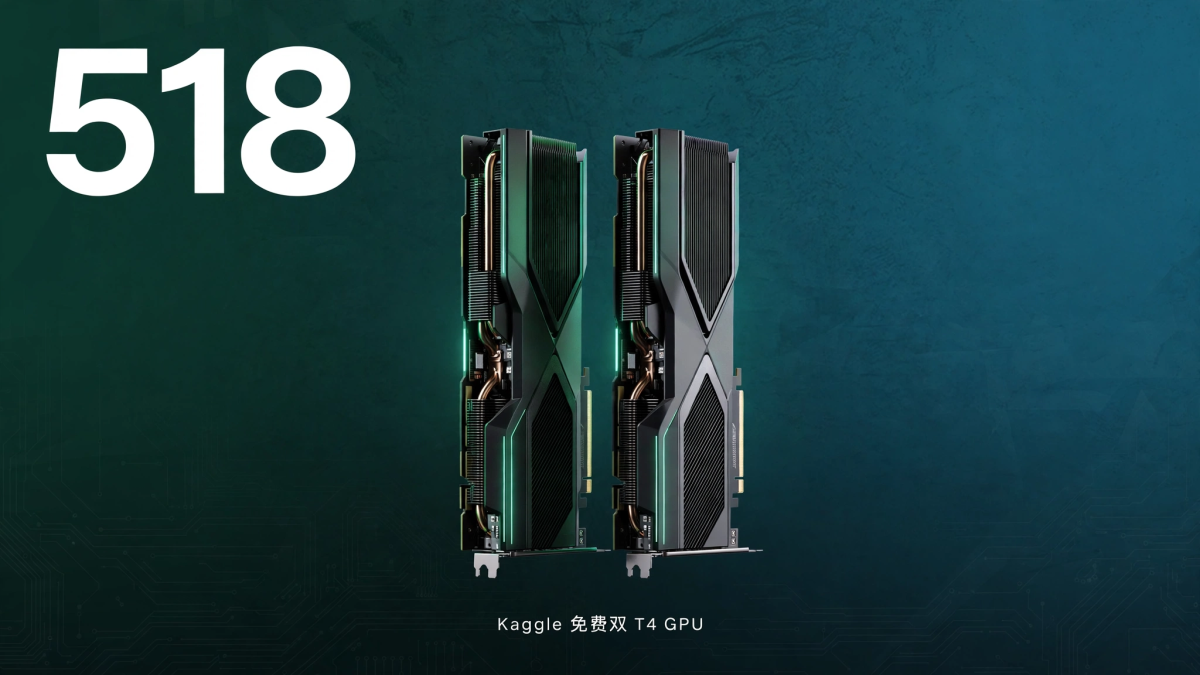
买显卡太贵、租云 GPU 按小时烧钱,很多人就卡在这一步。其实 Kaggle 每个账号每周都白送 GPU 时间:两块 Tesla T4 合计 32GB 显存,不用绑卡,注册后点几下鼠标就能开跑。这一篇就用一个 Notebook 把三件事串起来跑通:SDXL 出 1024×1024 的图、Whisper 把视频语音转成文字、Qwen 把转写内容整理成中文总结。代码一共 10 格,按顺序粘贴运行,中间不用自己写一行代码。
先说结论:这套流程适合没有显卡、又想立刻动手跑开源模型的人。SDXL 生图、视频转写加总结,一台免费 Notebook 全包,跑完的成果直接下载带走。下面先把费用和限额一次讲清,再进实操。
费用与限额:先看这张表,再决定要不要跑
| 项目 | 数值 |
|---|---|
| 费用 | 0 元,不用绑卡,不用信用卡 |
| GPU | 2 块 NVIDIA Tesla T4,每块 15360 MiB,合计约 32GB |
| 每周 GPU 配额 | 30 小时(官方口径:30 小时或有时更高,视需求与资源而定) |
| 单次会话最长 | 12 小时 |
| SDXL 模型 | stabilityai/stable-diffusion-xl-base-1.0,约 7.11GB |
| 语音转写模型 | Whisper medium |
| 总结模型 | Qwen/Qwen2.5-1.5B-Instruct |
| 官网 | kaggle.com |
几个要点先讲透,免得跑到一半才发现理解错了:
- 配额按 GPU 小时算,不是按卡算。 在 T4 x2 上跑 1 小时,扣 1 小时配额,不是 2 小时。30 小时配额就是 30 小时的双卡使用时间。
- 12 小时是单次会话的上限。 会话到点就停,配额没用完也一样停。长任务要拆成几段跑,或者把中间成果及时存下来。
- 第一次跑会比较慢。 SDXL 约 7.11GB,加上 Whisper 和 Qwen 都要现下载,首次加载要等几分钟,这是正常的。把 Persistence 设成 Files only,模型文件下次能复用,就不用每次重下。
- P100 已经没有了。 Kaggle 在 2026-09-15 退役了 P100,现在免费 GPU 只有一个档位,就是 T4 x2。如果在旧教程里看到选 P100 的步骤,直接忽略,选 GPU T4 x2 即可。
- 开 GPU 可能要先完成手机验证。 Kaggle 对 GPU 和联网功能有一次性的手机短信验证,按页面提示走完就行,不涉及绑卡和扣费。
准备工作:启动之前先把 3 个开关设对
很多人第一格代码就报错,问题不在代码,而在启动前这三个开关没设对。花 1 分钟按下面做:
- 打开 kaggle.com,新建一个 Notebook。
- 右侧 Session options 里设好三项:Accelerator 选 GPU T4 x2;Persistence 选 Files only;Internet 选 on。
- 上传要解析的视频:右侧 Add data → Upload,选你的 mp4 文件。Dataset Title 必须填,不填右下角的 Create 是灰色的,点不动;Visibility 选 Private,点 Create。
Persistence 这项最容易被忽略:它决定了会话关掉后文件还在不在。选 Files only,下载的模型和跑出来的成果会保留;选 No persistence,会话一关就全没了。注意这个选项要在启动前选好,改了要重启会话才生效。
视频传好后,真实路径会是 /kaggle/input/datasets/<用户名>/<数据集名>/<文件名> 这种形式。下面第 1 格代码会自动去找,不用你手写死路径。
第 0 格:先验 GPU,确认双 T4 真的到手了
正式开跑之前,先用一行命令确认环境:跑出来的应该是两行 Tesla T4,每行 15360 MiB,这才说明双卡已经挂上了。
import subprocess
r = subprocess.run(["nvidia-smi", "--query-gpu=name,memory.total", "--format=csv,noheader"], capture_output=True, text=True)
print(r.stdout.strip())
print("要看到两行 Tesla T4,每行 15360 MiB,才是 T4 x2。")
如果这里报 FileNotFoundError: 'nvidia-smi',别怀疑代码:这说明当前会话根本没挂 GPU。回到右侧把 Accelerator 从 None 改成 GPU T4 x2,重启会话再跑这一格。
第 1 格:找到视频文件,建好输出目录
这一格做两件事:定位你上传的视频,再建好放成果的输出目录。它会先在 /kaggle/input 里搜所有 mp4——数据集的真实路径带用户名和数据集名,glob 会自动匹配;搜不到再去 /kaggle/working 下找直接上传的 test.mp4 或 sucai.mp4。输出目录固定在 /kaggle/working/output/,后面所有成果都写进这里。
import glob, os
from pathlib import Path
OUT = Path("/kaggle/working/output")
OUT.mkdir(parents=True, exist_ok=True)
# 优先找 /kaggle/input 里任何 mp4(数据集实际路径是 /kaggle/input/datasets/<用户名>/<数据集名>/<文件名>,glob 会自动找到)
# 再找 /kaggle/working 下直接上传的 test.mp4 / sucai.mp4
cands = sorted(glob.glob("/kaggle/input/**/*.mp4", recursive=True)) + ["/kaggle/working/test.mp4", "/kaggle/working/sucai.mp4"]
video_file = next((c for c in cands if os.path.exists(c)), None)
print("候选:", cands)
print("视频:", video_file if video_file else "没找到!先在右侧 Add data 上传 mp4 数据集,再重跑这格")
frames_dir = OUT / "frames"
frames_dir.mkdir(exist_ok=True)
audio_file = str(OUT / "audio.wav")
跑完看一眼输出:如果打印的是“没找到”,先回准备工作那一步确认视频传上去了,再重跑这一格,别急着往下走。
第 2 格:装依赖,只补缺的那几个包
Kaggle 环境自带 torch,所以不用从头装深度学习框架,只补 diffusers、transformers、accelerate、safetensors 和 openai-whisper 这几个。注意右下角那个 Install Dependencies 不用点,那是给断网比赛准备的离线装包入口,点了还得再填一遍包名;Internet 已经开了,直接跑下面这格就行。
!pip install -q -U diffusers transformers accelerate safetensors openai-whisper
import shutil
print("ffmpeg:", shutil.which("ffmpeg") or "没找到,下面会用 imageio-ffmpeg")
# Kaggle 镜像通常自带 ffmpeg;如果上面是没找到,跑下面这行再重跑
# !pip install -q imageio-ffmpeg
跑完看 ffmpeg 那一行:如果显示找到了,后面提音频、抽关键帧都能直接用;如果显示没找到,把注释掉的那行 !pip install -q imageio-ffmpeg 取消注释跑一次,再重跑这一格。
第 3 格:加载 SDXL 模型
模型用的是 stabilityai/stable-diffusion-xl-base-1.0,约 7.11GB,第一次下载要等几分钟。代码里先清了一次显存,再以 fp16 半精度加载模型,调度器换成 DPMSolverMultistepScheduler 的 sde-dpmsolver++ 算法,并开了模型 CPU 卸载和 VAE 切片、平铺,好让 1024×1024 的出图在 T4 上跑得动。看到“SDXL 加载成功”和 Tesla T4 的字样,就是加载好了。
import gc, torch
from diffusers import DiffusionPipeline, DPMSolverMultistepScheduler
gc.collect()
torch.cuda.empty_cache()
model_id = "stabilityai/stable-diffusion-xl-base-1.0"
pipe = DiffusionPipeline.from_pretrained(model_id, torch_dtype=torch.float16, variant="fp16", use_safetensors=True)
pipe.scheduler = DPMSolverMultistepScheduler.from_config(pipe.scheduler.config, algorithm_type="sde-dpmsolver++")
pipe.enable_model_cpu_offload()
pipe.vae.enable_slicing()
pipe.vae.enable_tiling()
print("SDXL 加载成功,当前 GPU:", torch.cuda.get_device_name(0))
加载过程中如果出现红字 Disabling torchao because diffusers requires 'torchao>=0.15.0' but found version 0.10.0,不用慌:这只是警告,意思是 torchao 加速关掉了,SDXL 依然能加载、能出图。别点 Cancel Run,等模型下完就行。
第 4 格:生一张 1024×1024 的图,跑完立刻释放 SDXL
这一格的提示词画的是一名穿蓝夹克的年轻男子走在雨夜东京街头的电影感照片,种子固定为 123,30 步,guidance 7.0。想换画面,只改 prompt 那几行就行,其他参数可以先不动。图会存到 /kaggle/working/output/kejigongxiang_sdxl.png,跑完还会打印用了多少秒。
import time, torch
from IPython.display import display
prompt = "A young man in a blue jacket walking through a rainy Tokyo street at night, neon signs reflecting on wet ground, cinematic photo, natural light"
prompt_2 = "Photorealistic night street photography, sharp details, realistic skin and fabric, soft neon glow, shallow depth of field"
negative_prompt = "cartoon, anime, blurry, low quality, deformed hands, extra fingers, watermark, text, logo"
generator = torch.Generator("cpu").manual_seed(123)
start = time.time()
image = pipe(prompt=prompt, prompt_2=prompt_2, negative_prompt=negative_prompt, height=1024, width=1024, num_inference_steps=30, guidance_scale=7.0, generator=generator).images[0]
display(image)
image.save("/kaggle/working/output/kejigongxiang_sdxl.png")
print(f"用时 {time.time()-start:.1f} 秒,已保存 /kaggle/working/output/kejigongxiang_sdxl.png")
del pipe
gc.collect()
torch.cuda.empty_cache()
print("SDXL 已释放,后面 Whisper / Qwen 才有显存")
最后 4 行是关键:出完图就把 SDXL 从显存里释放掉,后面的 Whisper 和 Qwen 才有显存可用。释放靠的是代码,不是界面按钮——千万别点顶部菜单里的“重启并运行所有单元格”,那会重启整个会话,SDXL、Whisper 全都没了,得从头重下。如果已经出完图、想手动释放,就新建一格粘上 del pipe + gc.collect() + torch.cuda.empty_cache(),点它左边的 ▶ 跑一下就行。
第 5 格:视频解析第一步,提音频、抽关键帧
视频解析分三步走,这一格是第一步:用 ffmpeg 从视频里提一条单声道 16kHz 的音频给 Whisper 用,同时每 30 秒抽一张关键帧。音频存成 /kaggle/working/output/audio.wav,关键帧按 frame_0001.jpg 这样的名字放进 frames/ 文件夹。
import subprocess, glob
assert video_file, "先上传视频再跑这格"
# 音频:单声道 16kHz,给 Whisper 用
subprocess.run(["ffmpeg", "-y", "-i", video_file, "-vn", "-ac", "1", "-ar", "16000", "-c:a", "pcm_s16le", audio_file], check=True)
print("音频完成:", audio_file)
# 关键帧:每 30 秒一张
subprocess.run(["ffmpeg", "-y", "-i", video_file, "-vf", "fps=1/30", str(frames_dir / "frame_%04d.jpg")], check=True)
frames = sorted(glob.glob(str(frames_dir / "*.jpg")))
print(f"抽帧完成,共 {len(frames)} 张")
for f in frames[:12]:
    print(" ", f)
跑完会打印抽到了多少张帧,前面 12 张的路径也会列出来,核对一下数量和视频时长是否对得上:比如 10 分钟的视频,每 30 秒一张,大约是 20 张。
第 6 格:视频解析第二步,Whisper 把语音转成文字
这一格加载 Whisper medium 模型做中文转写,转写结果按句子分行,存成 /kaggle/working/output/transcript.txt,同时在输出里打印前 800 个字,方便你当场检查转写质量。
import whisper
whisper_model = whisper.load_model("medium", device="cuda")
result = whisper_model.transcribe(audio_file, language="Chinese", task="transcribe", fp16=True)
lines = [s["text"].strip() for s in result["segments"] if s["text"].strip()]
formatted_text = "\n".join(lines)
open("/kaggle/working/output/transcript.txt", "w", encoding="utf-8").write(formatted_text)
print("识别完成,已保存 /kaggle/working/output/transcript.txt")
print(formatted_text[:800])
转写质量主要看两点:一是原视频的人声是否清晰,背景音乐太大会拖累识别;二是专业名词、人名这类词 Whisper 容易听错,打印出来的前 800 字就是让你先过一遍的,有明显错字可以在总结前心里有数。
第 7 格:视频解析第三步,释放 Whisper,换 Qwen 做总结
Whisper 跑完要先释放显存,再加载 Qwen/Qwen2.5-1.5B-Instruct 做总结,否则显存不够用。总结的依据以转写文本为主,关键帧只提供路径和时间戳列表,帮模型判断画面在什么时候发生了变化。总结会打印在输出里,同时存成 /kaggle/working/output/summary.txt。
import gc, torch
del whisper_model
gc.collect()
torch.cuda.empty_cache()
from transformers import AutoTokenizer, AutoModelForCausalLM
model_name = "Qwen/Qwen2.5-1.5B-Instruct"
tokenizer = AutoTokenizer.from_pretrained(model_name)
llm = AutoModelForCausalLM.from_pretrained(model_name, torch_dtype=torch.float16, device_map="auto")
print("Qwen 加载完成")
frame_note = "\n".join([f"第 {i+1} 张关键帧(约 {(i*30)//60}分{(i*30)%60:02d}秒):{p}" for i, p in enumerate(frames)])
messages = [
    {"role": "system", "content": "你是一位视频内容总结助手,请用中文清晰回答。"},
    {"role": "user", "content": f"以下是视频转写文本:\n{formatted_text}\n\n关键帧列表(每 30 秒一张):\n{frame_note}\n\n请总结主要内容,提炼关键点,整理内容结构,并解释其中出现的专业名词。转写是主要依据,帧列表只用来辅助判断画面变化。"},
]
prompt = tokenizer.apply_chat_template(messages, tokenize=False, add_generation_prompt=True)
inputs = tokenizer(prompt, return_tensors="pt").to(llm.device)
with torch.no_grad():
    outputs = llm.generate(**inputs, max_new_tokens=1024, do_sample=False, pad_token_id=tokenizer.eos_token_id)
answer = tokenizer.decode(outputs[0][inputs["input_ids"].shape[1]:], skip_special_tokens=True)
print(answer)
open("/kaggle/working/output/summary.txt", "w", encoding="utf-8").write(answer)
print("总结已保存 /kaggle/working/output/summary.txt")
Qwen2.5-1.5B 是个小模型,总结讲究的是结构清晰、要点齐全,别指望它像大模型那样做深度分析。它的价值在于:转写文本太长没法直接看时,先给你一份能快速抓住主线的中文提纲。
第 8 格(可选):换成本地已跑的 DeepSeek 做总结
这一格是可选项,前置条件比较特殊:另一个 Notebook 里已经用 Ollama 跑起了 DeepSeek-V4-Pro-Qwen3.5-9B,并且本机能访问 http://127.0.0.1:11434。没跑就直接跳过,第 7 格的 Qwen 总结已经够用了,不用为了这一格再去搭一套 Ollama。
# 前置:另一个 Notebook 里 Ollama 已在跑 DeepSeek-V4-Pro-Qwen3.5-9B,且本机能访问 http://127.0.0.1:11434
# 没跑就别跑这格,第 7 格的 Qwen 总结已经够用了。
import requests
try:
    r = requests.post("http://127.0.0.1:11434/api/chat", json={
        "model": "deepseek-v4-pro-qwen3.5-9b",
        "messages": [{"role": "user", "content": f"以下是视频转写文本:\n{formatted_text}\n\n请用中文总结主要内容,提炼关键点,整理内容结构。"}],
        "stream": False,
    }, timeout=600)
    print(r.json()["message"]["content"])
except Exception as e:
    print("DeepSeek 没接通,跳过:", e)
如果打印出“DeepSeek 没接通,跳过”,说明 Ollama 那边没起来或者地址不对,不影响前面的成果,Qwen 的总结已经在 summary.txt 里了。
第 9 格:列出全部成果,下载带走
最后一格把 /kaggle/working/output/ 里的所有文件列出来,逐一核对。跑完记得先下载再关会话,特别是 Persistence 忘选 Files only 的情况下,关掉就什么都没了。
import os
for root, _, files in os.walk("/kaggle/working/output"):
    for f in sorted(files):
        print(os.path.join(root, f))
正常情况下,输出目录里应该有这几样东西:
| 文件 | 是什么 |
|---|---|
kejigongxiang_sdxl.png | SDXL 生成的 1024×1024 图片 |
transcript.txt | Whisper 转写的中文文本 |
summary.txt | Qwen 整理的中文总结 |
frames/ 文件夹 | 每 30 秒一张的关键帧 |
audio.wav | 提取出来的单声道 16kHz 音频 |
第一次跑最容易卡住的 3 个点
按原文的避坑清单重组而来,第一次跑的人几乎都会在其中一个点上栽跟头:
- Persistence 忘选,跑完的成果一关会话就没了。 启动前就要选 Files only,选 No persistence 的话,模型和成果在会话关闭后全部消失。补救办法只有一个:关会话之前先把
/kaggle/working/output/里的文件全部下载下来。 - torchao 红字吓得人点了取消。 加载 SDXL 时出现
Disabling torchao because diffusers requires 'torchao>=0.15.0' but found version 0.10.0,这只是警告,不是报错,意思是 torchao 加速关了,模型照样加载、出图照样进行。正确做法是等它下完,别点 Cancel Run。 - 重启会话丢成果。 想释放显存时,别点“重启并运行所有单元格”——那是重启整个会话,所有模型都要重下。释放 SDXL 靠第 4 格最后 4 行代码,或者新建一格跑
del pipe+gc.collect()+torch.cuda.empty_cache()。
另外几个小坑也值得顺手记下:上传数据集时 Title 不填,Create 按钮是灰的,填个英文名比如 test-video 就行;视频路径别手写死,用第 1 格的 glob 自动找最稳;右下角 Install Dependencies 不用点,Internet 开着直接跑 pip 那格。
申请技巧:把每周 30 小时用在刀刃上
- 先想好再开会话。 配额按实际使用时间扣,打开会话发呆也在烧配额。代码、提示词、视频提前准备好,开了会话就按 0 到 9 的顺序往下跑。
- 模型能复用就别重下。 Persistence 选 Files only,SDXL 约 7.11GB 的模型文件下一次还在,第二次跑直接加载,省下的时间都是配额。
- 按显存排顺序,别同时加载两个大模型。 本篇的顺序是特意排过的:SDXL 出完图立刻释放,再上 Whisper;Whisper 转写完释放,再上 Qwen。哪个环节跳过释放,下一个模型就可能显存不够。
- 长视频先剪短再传。 抽帧是每 30 秒一张,转写和总结的长度都跟着视频时长走。先拿几分钟的片段把全流程跑通,确认没问题再处理完整视频。
- 闲置就及时停掉。 跑完下载完就点 Stop,别让会话空转。交互式会话闲置一段时间会被系统自动结束,但主动停更省配额。
- 高峰期排队是正常的。 免费 GPU 是共享资源,忙的时候可能要排队,等一会儿再试就行,不用反复新建会话。
Kaggle vs Colab 免费 GPU 对照
同样是免费 GPU Notebook,两个平台的脾气不一样。只写能核实的公开口径,核实不到的格子写“以官网为准”,不编数字。
| 对比项 | Kaggle 免费档 | Colab 免费档 |
|---|---|---|
| GPU | 两块 Tesla T4(T4 x2) | 一块 T4(具体型号视分配而定) |
| 每周免费额度 | 约 30 小时(官方口径:30 小时或有时更高) | 未公布,以官网为准 |
| 单次会话最长 | 12 小时 | 最长 12 小时 |
| 闲置断开 | 交互式会话闲置一段时间后结束 | 以官网为准 |
| 文件保留 | Persistence 选 Files only 可保留 20GB | 挂载 Google Drive 存文件 |
| 关标签后继续跑 | 支持 Save & Run All,后台继续跑 | 免费档关标签即停,以官网为准 |
| 适合场景 | 需要固定额度、定时跑、跑比赛数据 | 临时打开就跑、文件在 Drive 里 |
怎么选:一句话,需要“每周固定能拿到多少小时”这种确定性,选 Kaggle;文件本来就在 Google Drive、手头有个小实验想马上跑,Colab 更顺手。两个都是免费档,额度用完都要等下一周期,没有付费加量的免费路子。
常见问题
Q:Kaggle 免费 GPU 真的不用绑卡吗?
A:不用。免费档不需要信用卡,GPU 和联网功能只需要完成一次性的手机短信验证。Kaggle 也没有付费加 GPU 时间的选项,配额用完就等下周重置。
Q:每周 30 小时配额是怎么算的?
A:官方口径是“30 小时或有时更高,视需求与资源而定”,按 GPU 小时扣。T4 x2 跑 1 小时扣 1 小时,不是 2 小时。你自己的剩余额度在账号设置里能看到。
Q:单次会话 12 小时到了会怎样?
A:会话到点就停,没跑完的任务会中断。所以长任务要拆段跑,中间成果及时写进 /kaggle/working/output/,并确认 Persistence 是 Files only。
Q:SDXL 模型约 7.11GB,每次都要重新下载吗?
A:不用。Persistence 选 Files only 后,下载好的模型文件会保留,下次打开新会话直接加载。只有第一次要等几分钟下载。
Q:torchao 那个红字到底要不要处理?
A:不用处理。那只是警告,意思是 torchao 加速关掉了,SDXL 依然能加载、能出图。等它下完就行,别点 Cancel Run。
Q:Whisper 转写里的人名、专业名词错了怎么办?
A:这是 Whisper medium 的常见情况,尤其在背景音乐大、人声不清的时候。可以先看打印出来的前 800 字,发现明显错字后,在总结那一步结合原视频再人工核对一遍。
Q:Qwen 总结和 DeepSeek 总结,选哪个?
A:默认用第 7 格的 Qwen 就够了,它给的是一份结构清晰的中文提纲。第 8 格的 DeepSeek 是可选项,前提是另一个 Notebook 里已经用 Ollama 跑起了对应模型,没这个前置就直接跳过。
Q:跑出来的图、转写和总结,版权怎么算?
A:SDXL、Whisper、Qwen 都是开源模型,生成内容的使用要遵守各自模型的许可。商用之前先去模型主页确认许可条款,本篇不展开。
Q:视频传不上去怎么办?
A:先确认两点:一是 Dataset Title 填了没有,不填 Create 是灰的;二是文件是不是 mp4 格式。都确认了还不行,换个浏览器或重新上传一次再试。
Q:免费 GPU 能用来跑训练吗?
A:能跑,但要量力而行。每周 30 小时、单次 12 小时的上限,适合小规模实验和学习;大模型长时间训练会超出免费档的能力范围,跑之前先估算好时长。
一句话收个尾:不用买显卡,也不用绑卡,Kaggle 每周送的 30 小时双 T4,足够把 SDXL 生图、Whisper 转写、Qwen 总结这一整条线跑通。按上面 0 到 9 的顺序跑一遍,第一次就能拿到属于自己的图、转写和总结——先跑通,再慢慢调参数、换模型。
相关阅读
本站部分内容由网友投稿,转载仅为学习交流之目的,不代表 518 PORT 立场;版权归原作者所有。如有侵权、虚假或违法内容,请联系我们删除;本站不承担因转载内容产生的任何责任。