
一句话认识 Spaces
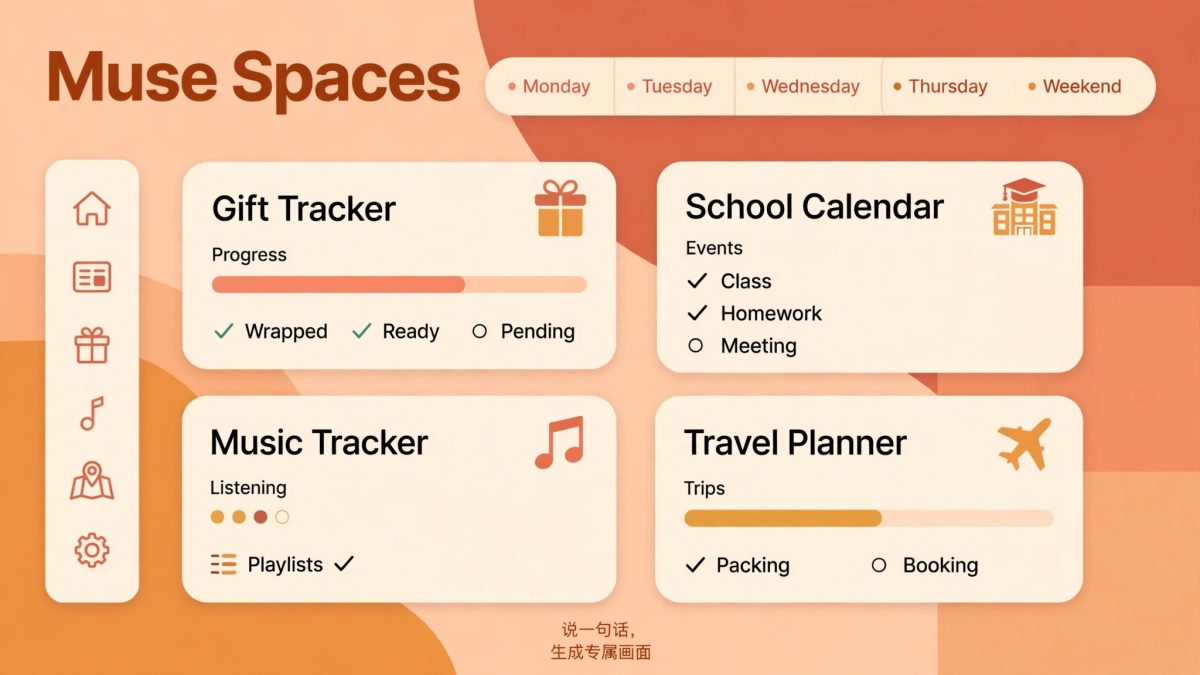
Spaces 是 Meta 在 2026 年 11 月 6 日给 Muse 应用加的新功能:把你想要的画面用文字告诉 Muse,Muse 就把它做出来,变成应用里一个可以反复打开的专属画面。这篇教你从零建一个空间:创建、排程、侧边栏放置,一步步来。
发布当天起,Muse 能用的地方都能用 Spaces。
开始之前,如果想先了解 Muse 和其他 AI 助手的区别,这里有一篇横评:Grok、豆包、千问、Muse 四家 AI 助手横评。
先想好做什么:从一个场景开始
Spaces 做的不是聊天记录,而是一个能动手操作的画面。先定一个具体场景,比先想一个完整系统更容易开始。比如:
- 礼物清单:把节日和生日礼物点子收进一个画面,逐项打勾跟进。
- 旅行计划:航班、酒店、预订和每天的日程,合成一张计划表。
- 小生意记账台:订单、客户消息和待发货物品,放在一处随时看。
完整的例子清单(购物、学校、音乐、婚礼、工作、娱乐)可以看站内这篇发布解读:Muse Spaces 发布:说一句话生成专属应用,扎克伯格已经做了 3 个。
Meta 在发布里提到:记事本里没写完的点子、想整理的表格、想挑战的爱好,都有可能做成空间。画面里装的是你自己的事——自己的日程、自己的收藏、自己的订单,而不是一套现成的通用模板。
创建一个空间:7 步
第 1 步:用文字描述你想要的画面
在 Muse 里告诉它:这个画面是干什么用的,里面要有什么。说清楚用途和内容就行,不用写成正式需求。
第 2 步:拿到第一版画面
Muse 会按你的描述生成第一版。初版只是一个起点,不用指望一次到位,先看整体像不像你要的东西。
第 3 步:继续对话,边用边改
初版出来之后,继续和 Muse 一起调整:缺什么就补什么,换个外观,改改功能。想法越用越清楚,画面也可以跟着变。调整不用一次做完,使用过程中随时可以继续改。
第 4 步:在空间里直接动手
空间里的内容可以直接操作:给事项打勾、加笔记、做编辑。改完会留着,下次回来的时候还在,不用重新来过。
第 5 步:放到顺手的位置
把空间放进侧边栏,或者移到主标签页。暂时不用的空间可以隐藏,界面不会越堆越乱。
第 6 步:给空间定显示时间
可以定一个空间在什么时间出现。比如工作日把周计划放在前面,到了周六,自动换成周末安排。
第 7 步:连接常用应用,让空间自己更新
把你常用的应用连接起来,空间会在后台保持最新:新的演唱会日期、价格变化、储蓄进度,不用每次开口问就会出现。
如果想把自己的工程和知识库也接进 AI 助手,做法可以参考这篇:通过 MCP,让 Codex 读懂你的工程和知识库:从零接通只需 3 步。
使用技巧
先给一句话,再慢慢改。 初版是起点,不是终稿。先让 Muse 做一版出来,看到实物再提修改,比一开始就想好全部细节更省事。
从一个具体场景开始。 礼物清单、旅行计划、学习记录这种目标清楚的场景,最容易一次做成可用的样子。先跑通一个,再扩到别的场景。
按时间排空间。 工作日和周末需要打头的东西不一样。用显示时间把周计划和周末安排分开,打开应用先看到的就是当前需要的。
连上应用,省去手动更新。 演唱会日期、价格、储蓄进度这类经常变的信息,交给连接的应用在后台更新,比每次手动查、手动改更省时间。
不常用的先隐藏。 空间越建越多的时候,把暂时不用的隐藏起来,常用的留在侧边栏和主标签页,找东西更快。
半截想法也能先做起来。 记事本里没写完的点子、想整理的表格、想试的爱好,都可以先做成空间。做出来之后,再决定值不值得继续往下做。
空间里的文字内容,也可以用免费大模型接口批量生成,入口见这篇:免费 LLM API 的 5 个冷门入口。
常见问题 FAQ
问:建空间的时候,Muse 会读我哪些数据?
答:发布里没有细说读取数据的具体范围,每个连接应用的权限也没有展开。
问:空间里的改动会保存吗?
答:会。在空间里打勾、加笔记、做编辑,回来的时候都还在。
问:一定要想好完整需求再建吗?
答:不用。先给一个想法,边用边和 Muse 一起改,初版就是用来起步的。
本站部分内容由网友投稿,转载仅为学习交流之目的,不代表 518 PORT 立场;版权归原作者所有。如有侵权、虚假或违法内容,请联系我们删除;本站不承担因转载内容产生的任何责任。