
Google 官方桌面 AI 搜索 App 深度体验:Alt+空格唤出 AI 模式,网页、本地文件、云端硬盘一次搜完
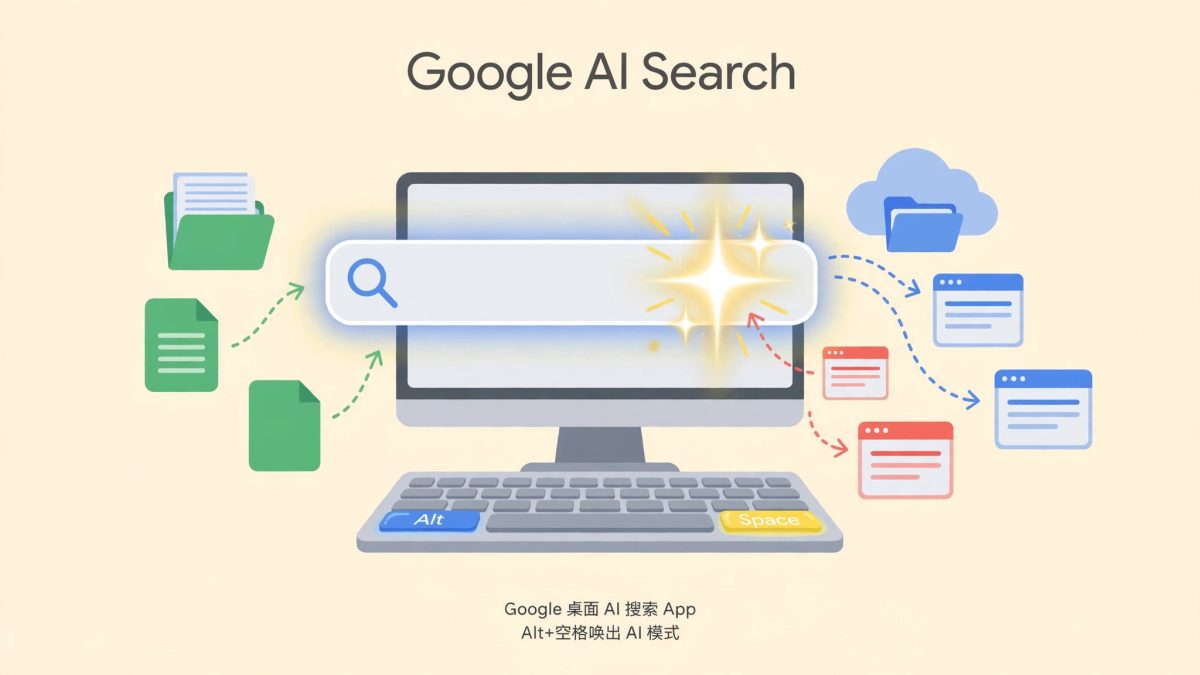
2026 年 4 月 14 日,谷歌把 Google 搜索搬出了浏览器:桌面版 Google 应用(Google app for desktop)开始向全球 Windows 用户推送,界面目前只有英文。它不是又一个浏览器,也不是又一个聊天窗口,而是一个常驻桌面的搜索启动器——按 Alt+空格,搜索框立刻出现,问什么都行。
变化的核心就一句话:搜索不再是“先打开浏览器再做的事”,而是随时随地能做的事。搜索框背后是内置的 AI 模式,由 Gemini 驱动:你提一个完整的问题,它给带网页链接的 AI 回答,还能追问;除了搜全网,它还能搜你电脑里的文件、已安装的应用和云端硬盘里的文档;对着屏幕上的内容,也能直接提问。
先说清三条边界,免得装完发现不对:第一,目前只有 Windows 10 及以上版本,没有 Mac 版;第二,界面目前只有英文;第三,AI 模式还没有覆盖所有账号、国家/地区和语言,个别账号暂时看不到入口是正常的。
它能做什么,一张表看清
| 功能 | 实际用途 |
|---|---|
| Alt+空格唤出搜索框 | 在任何界面下,不用切窗口,直接搜 |
| AI 模式 | 提完整问题,拿带链接的 AI 回答,还能追问 |
| 屏幕共享提问 | 选定一个窗口或整个屏幕,就屏幕上的内容提问 |
| Lens 框选搜索 | 框选屏幕上的图片或文字,搜索、翻译 |
| 搜索框搜本地 | 网页、电脑文件、已装应用、云端硬盘文件,一处搜完 |
安装步骤:5 步装好
- 先确认条件:电脑是 Windows 10 或以上版本,准备一个谷歌账号,使用者年满 13 岁。
- 打开官网下载页:https://search.google/intl/en-IN/google-app/desktop/ ,点下载按钮,拿到安装程序。
- 运行安装程序,等安装完成。装好后应用在后台运行,不用一直开着窗口。
- 打开应用,登录你的谷歌账号。要搜云端硬盘文件、同步设置,都需要这个账号。
- 按 Alt+空格,搜索框出现。先试一次:输入一个需要查资料的问题,比如“土耳其税号怎么申请”,看 AI 模式的回答和附带的网页链接,确认功能正常。
用法一:Alt+空格随时搜,不用切窗口
这是整个应用最常用的姿势。写文档、看网页、回邮件时,脑子里冒出一个要查的问题,不用切到浏览器:
- 按 Alt+空格,搜索框出现在屏幕中央。
- 直接输入问题,输入完整句子比只敲关键词好,比如“从香港寄文件到美国要多久”比“香港寄美国”好。
- 看到结果后按回车打开,或按 Esc 关闭,回到刚才的工作界面。
- 想直接启动某个应用也可以在搜索框里输应用名,比如输“记事本”,搜到后回车打开。
用法二:用 AI 模式提问和追问
搜索框里提问,默认走的就是带 AI 模式的搜索:
- 在搜索框里输入一个完整问题,比如“旁路由和主路由有什么区别”。
- 等 AI 模式给出回答,回答下面会附上网页链接,点链接可以看原始出处。
- 有不明白的地方,在同一个会话里继续追问,比如“那旁路由适合我家 500M 宽带吗”,不用重新描述背景。
- 回答如果有错,或者和你查到的不一样,点回答旁边的喜欢/不喜欢反馈给谷歌。
- 记住一条:AI 模式的回答要拿附带的链接核对一遍再用,尤其涉及价格、政策、步骤的事。
用法三:屏幕共享提问,看不懂的直接问
屏幕上有一段看不懂的报错、一个复杂的表格、一份英文合同,不用截图、不用复制粘贴:
- 打开应用,点屏幕共享,选“当前窗口”或“整个屏幕”。
- 共享之后直接提问,比如“这个报错是什么意思,怎么解决”。
- 应用会结合你屏幕上的内容回答,你可以继续追问。
- 问完可以随时停止共享,回到正常界面。
用法四:Lens 框选屏幕内容,翻译和识图
屏幕上有图片里的文字、看不懂的外文、想查的图片:
- 在应用里打开 Lens,框选屏幕上要查的那块内容。
- 选中的是文字,可以直接翻译;选中的是图片,可以搜同款或相关信息。
- 框选时尽量把目标框准,框太大、杂物太多会让结果变差。
用法五:搜索框找本地文件、已装应用和云端硬盘文件
这是它和浏览器搜索最大的不同:一个搜索框同时管网上和本地。
- 在搜索框里输入文件名或关键词,比如“护照扫描件”或“报税表”。
- 结果里会同时出现网页、电脑里的文件、已安装的应用和云端硬盘里的文档,分开排列。
- 云端硬盘里的文件如果搜不到,先确认登录的账号对不对,再确认文件确实存在于这个账号的云端硬盘里。
- 搜应用时输应用名,回车直接打开,不用去开始菜单里翻。
别和另一款搞混:它不是 Gemini 桌面应用
容易混淆的是另一款产品:Gemini Windows 应用(下载页在 gemini.google/desktop,2026 年 9 月上线),那是 Gemini 助手客户端。这篇讲的是 Google 搜索桌面应用,核心是搜索启动器加 AI 模式,两个应用都能装,入口和用途不一样,下载时认准官网地址,别下错。
实操技巧
- Alt+空格练成肌肉记忆:每天第一次用时特意用快捷键唤出,不用鼠标点图标,一周就顺手了。
- 提问写完整句子:AI 模式擅长回答完整问题,只敲两三个关键词,回答质量会打折。
- 追问时补背景:比如“我是 Windows 用户”“预算有限”,回答会更贴合。
- 回答先看链接:AI 模式的回答下面附的网页链接就是核对入口,重要信息点开原文确认。
- 本地文件搜不到先查账号:云端硬盘搜索不到内容,九成是登录的账号不对,或者文件不在这个账号里。
- 屏幕共享提问前把窗口放前面:要问哪个窗口,就先把它切到最前面再共享,框选才准。
- 英文界面不影响提问:界面目前只有英文,但提问本身可以用其他语言,回答也可以要求用中文。
费用明细
- 应用本身免费下载安装,不用额外付费。
- 搜索和 AI 模式的基础功能不额外收费。
- 更高级的 Gemini 功能是否需要 Google AI 订阅,官方没有针对这款应用单独公布,以官方页面为准。本文不写具体价格数字。
常见问题
有 Mac 版吗?
没有。官方目前只推了 Windows 10 及以上版本,Mac 版没有公布时间表。
多少钱?
应用免费下载。官方没有针对这款应用单独公布订阅价,更高级的 Gemini 功能是否需要订阅,以官方页面为准。
有中文界面吗?
上线时界面只有英文。提问本身可以用其他语言,回答也可以要求用中文。
为什么我的账号没有 AI 模式?
官方明确 AI 模式还没有覆盖所有账号、国家/地区和语言。看不到入口就是还没轮到,等官方逐步开放,不用反复重装。
和在浏览器里搜有什么区别?
不用开浏览器,Alt+空格随时唤出;能搜本地文件和已装应用;能就屏幕上的内容直接提问。浏览器搜索做不到后两点。
不用了怎么卸载?
Windows 设置 → 应用 → 找到 Google 应用 → 卸载。和普通 Windows 应用一样。
占资源吗?
应用平时在后台运行,唤出搜索框才工作。电脑配置低的话,感觉卡顿时可以退出应用,用完再开。
相关文章
想系统学 AI 工具,可以先看本站的豆包工作入门:豆包工作入门:一份小白看得懂的界面与功能手册。如果你还在对比几家 AI 助手的能力和价格,这篇横评能帮你定位:Grok Bot、豆包、千问、Muse 横评:免费版、付费版和适合人群一次讲清。喜欢组机器人团队的玩法,可以看同批的 Grok Bot 教程:Grok Bot 入门到组建机器人团队:第一个 Bot 这样建,3 个 Bot 分工全流程。
官方入口:官网下载页 https://search.google/intl/en-IN/google-app/desktop/ ;官方博客 https://blog.google/products-and-platforms/products/search/google-apps-windows-english/ ;官方帮助 https://support.google.com/websearch/answer/16577498
本站部分内容由网友投稿,转载仅为学习交流之目的,不代表 518 PORT 立场;版权归原作者所有。如有侵权、虚假或违法内容,请联系我们删除;本站不承担因转载内容产生的任何责任。