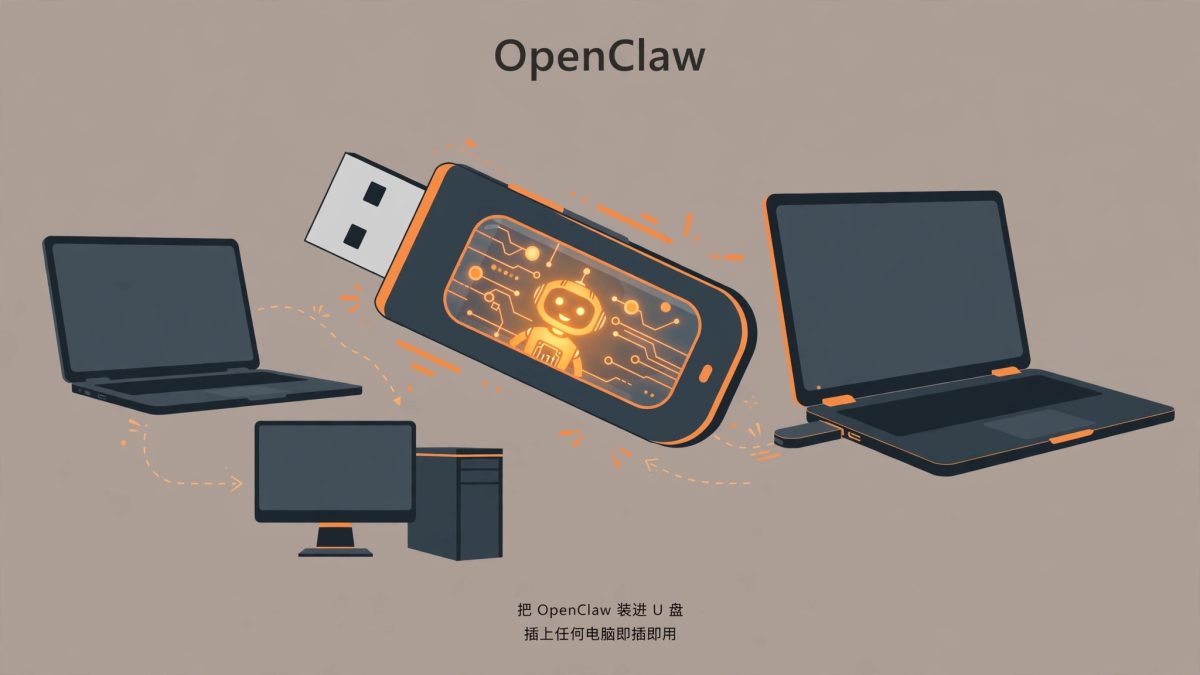

OpenClaw 是开源的 AI 助手网关,能接各种模型、机器人和工作流,很多人拿它当随身 AI 中心。但它默认装在某一台电脑上,换台电脑就得重装一遍,配置、记忆和工具也都留在原地。
把 OpenClaw 装进 U 盘就能解决这个问题:整个 AI 环境存在 U 盘里,插上任何一台电脑就能跑,不用安装、不写注册表、不留痕迹,拔掉就走。公司电脑、家里电脑、朋友电脑,随插随用。
先说清:便携包不是官方出品
OpenClaw 本体是开源项目,免费。市面上的 U 盘便携版都是社区开发者做的打包方案,不是 OpenClaw 官方出的。方案本身免费,但用之前要自己判断来源可不可靠,只从项目仓库的 Releases 页下载,别从不明链接拿包。
这篇讲 3 套主流方案,覆盖从最简单到最彻底的做法。
费用明细
| 项目 | 费用 |
|---|---|
| OpenClaw 本体 | 开源免费 |
| U-Claw / openclaw-portable 等便携包 | 社区项目,免费 |
| U 盘 | 一次性投入,建议 4GB 以上、USB 3.0 及以上速度 |
| 模型 API | 按你接的模型计费,比如 Anthropic、OpenAI 的 Key 都是按量付费 |
U 盘别省:OpenClaw 本体加 Node 运行时要占几百 MB,加上记忆和工具数据,4GB 是起步,8GB 以上更宽裕。USB 2.0 的盘启动慢、读写卡,一定要买 USB 3.0 以上的。
3 套方案先对照
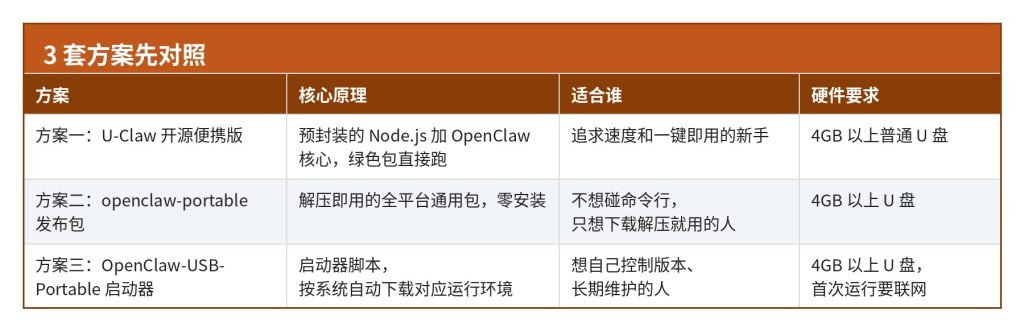
三套方案跑起来的体验一样,区别只在怎么做出来:方案一预封装 Node.js 和核心、绿色包直接跑,最适合追求一键即用的新手;方案二解压即用、零安装,适合不想碰命令行的人;方案三用启动器按系统自动下载运行环境,适合想自己控制版本、长期维护的人;三套都要 4GB 以上 U 盘,方案三首次运行还要联网。
三套方案跑起来之后的使用体验是一样的,区别只在怎么做出来。对绝大多数人,方案一是最省事的,数据随身带,也不挑宿主机系统。
方案一:U-Claw 开源便携版(最推荐)
项目地址:github.com/dongsheng123132/u-claw
第 1 步:克隆代码
在你自己的电脑上打开终端,执行:
git clone https://github.com/dongsheng123132/u-claw.git第 2 步:补齐依赖
cd u-claw/portable && bash setup.sh这一步会自动下载对应架构的 Node 运行时并装好 OpenClaw,国内网络大概 1 分钟就能完成。
第 3 步:拷贝到 U 盘
cp -R portable/ /Volumes/你的U盘/U-Claw/Windows 用户直接在资源管理器里把整个 portable 文件夹拖到 U 盘根目录就行。
第 4 步:插盘启动
插上 U 盘,找到 U-Claw 文件夹:
- Windows:双击
Windows-Start.bat - Mac:双击
Mac-Start.command
启动后浏览器会自动打开配置中心,选模型平台、填 API Key、保存,然后打开聊天就能用。第一次运行要联网下载运行环境,之后同一台电脑可以直接复用。
方案二:openclaw-portable 发布包(解压即用)
项目地址:github.com/yuluyangguang1/openclaw-portable
第 1 步:下载发布包
去项目仓库的 Releases 页,下载对应版本的 OpenClawPortable.zip,全平台通用包包含 macOS、Linux、Windows 三个系统。
第 2 步:解压到 U 盘
把压缩包解压到 U 盘或任意目录,整个文件夹就是全部家当,不用安装。
第 3 步:按系统启动
| 平台 | 操作 |
|---|---|
| macOS | 双击 OpenClaw.app |
| Windows | 双击 OpenClaw.vbs |
| Linux | 执行 bash system/Linux-Start.sh 或双击 system/OpenClaw.desktop |
启动后浏览器打开配置中心,选模型、填 Key、保存、打开聊天。首次使用同样要联网,之后就能离线复用。
方案三:OpenClaw-USB-Portable 启动器
项目地址:github.com/techjarves/OpenClaw-USB-Portable
这套方案是一个启动器项目,不把运行环境打进包里,而是第一次运行时按系统自动下载对应运行环境并装好 OpenClaw:
- Windows:双击
run.bat - macOS / Linux:执行
sh run.sh
好处是包体小、版本自己控制;代价是第一次在每台新电脑上运行都要联网下载一次。适合想长期维护、自己管版本的人。
首次使用:配好 API Key 才能聊天
不管用哪套方案,启动后都要过配置中心这一关:
- 浏览器打开配置中心,选你的模型平台,比如 Anthropic、OpenAI。
- 填入对应平台的 API Key,点保存。
- 打开聊天,输入一句话验证,能正常回复就通了。
Key 一定要自己保存好。配置中心有个特点:创建 Key 的页面关掉后就看不见了,丢了只能重新生成。另外提醒一句,API Key 是按量计费的凭证,别发给别人,也别贴到任何公开地方。
实操技巧
- U盘选 USB 3.0 以上。 USB 2.0 的盘启动要等很久,读写也卡,体验差一大截。8GB 以上的盘更宽裕,记忆和工具数据越来越多也不会爆。
- 数据记得备份。 U 盘丢了,里面的配置、记忆和工具就全没了。定期把整个 U-Claw 文件夹拷一份到电脑或网盘里。
- 别在不可信的电脑上输 Key。 公共电脑、网吧的机器可能有键盘记录或后门,Key 输进去就可能被盗。只在自己信得过的电脑上配 Key,或者配完就把 Key 从配置里清掉。
- Windows Defender 弹窗别慌。 第一次运行启动脚本时,Windows Defender 可能会提示“未识别的应用”,只要包是从项目仓库官方 Releases 页下载的,点“仍要运行”就行。不放心的先用杀毒软件扫一遍。
- 启动慢先看 U 盘。 插上半天没反应,大概率是 U 盘速度慢或者接触不良,换个 USB 口或换个盘再试。
- 多系统混用没问题。 同一个 U 盘可以在 Windows、Mac、Linux 上轮流用,配置和记忆跟着盘走,不用每台电脑重新配。
常见问题
问:便携版和正常安装的 OpenClaw 有什么区别?
答:功能一样,区别只在装在哪。便携版把运行环境和数据都放在 U 盘里,不写宿主机系统;正常安装是装进系统里,换电脑要重装。
问:U 盘拔了,聊天记录还在吗?
答:在。记录存在 U 盘里,跟着盘走。下次插上同一只盘,记录都在。反过来,盘丢了记录就全丢了,记得备份。
问:一定要联网才能用吗?
答:第一次运行要联网下载运行环境,之后启动不用联网也能打开。但聊天本身要调模型 API,没网是没法出字的。本地模型除外。
问:公司电脑能用吗?
答:能,这正是便携版的意义。不用在公司电脑上装任何东西,插盘就能用,拔盘不留痕迹。但公司电脑如果禁了 U 盘启动或禁了脚本运行,那就用不了,先确认公司电脑的策略。
问:三个方案选哪个?
答:新手直接选方案一,下载解压就能用。想最省事、不想碰命令行选方案二。想自己控制版本、长期维护选方案三。
相关阅读:OpenClaw 别直接绑真卡:带上限的虚拟卡这样设,超一分都刷不过、AI 账号环境自查清单、ChatGPT、Claude、Gemini、Grok 环境要求对照表
本站部分内容由网友投稿,转载仅为学习交流之目的,不代表 518 PORT 立场;版权归原作者所有。如有侵权、虚假或违法内容,请联系我们删除;本站不承担因转载内容产生的任何责任。