- 一句话先说结论
- 虚拟主机和 VPS 到底是什么
- 5 个维度一次看清区别
- 点位级选购步骤:6 步锁定不踩坑
- 第 1 步:先算需求,别先看价格
- 第 2 步:按需求选配置,不贪大也不将就
- 第 3 步:看续费价,首购价只是开胃菜
- 第 4 步:看 IP 政策,决定网站能不能稳定访问
- 第 5 步:看退款政策,给自己留一条退路
- 第 6 步:看机房位置和客服,再下单
- 费用明细:首购价 vs 续费价(2026 年 11 月 11 日核实)
- 虚拟主机费用明细
- VPS 费用明细
- 选购技巧
- 续费价才是真实成本
- 长约锁低价,短约保灵活
- 虚拟主机要看资源上限,别只看“不限”
- VPS 先看线路,再看配置
- 先用免费额度试手,再决定掏多少钱
- 域名和主机分开买
- VPS 到手后能做什么
- 常见问题
- 虚拟主机能装 WordPress 吗?
- VPS 一定要会 Linux 命令行吗?
- 虚拟主机以后能升级到 VPS 吗?
- 共享 IP 会影响收录吗?
- 一个人能同时用虚拟主机和 VPS 吗?
- 搬瓦工的 49.99 美元/年和 Hostinger 的 VPS 哪个更值?
- 决策对照表:按人选,不按广告选

建站第一步最容易花冤枉钱:虚拟主机一年几十美元,VPS 一年也可以几十美元,价格看着差不多,用起来却是两种东西。选错的代价很实在——网站一上量就卡、想装个软件装不上、续费时价格翻三倍。
这篇只讲一件事:虚拟主机和 VPS 到底差在哪,以及按自己的需求一步步选到合适的。价格全部以官网为准,2026 年 11 月 11 日核实,美元价、不含税,首购价都是预付整期、分摊到月的数字,结账前请以官网实时价为准。
一句话先说结论
| 你的情况 | 直接选 |
|---|---|
| 第一个个人博客、企业展示站,日访问几百以内,不想碰命令行 | 虚拟主机 |
| WordPress 博客 + 几个插件,日访问上千,想自己控制环境 | 入门 VPS |
| 要跑多个网站、装数据库、跑定时任务、搭应用 | VPS |
| 预算先压到最低,只想先把网站跑起来 | 虚拟主机,或先看免费 VPS 再决定 |
| 网站已经卡了,虚拟主机后台天天报资源超限 | 升 VPS,别再续虚拟主机 |
一句话:不会运维、网站还小,选虚拟主机;要自由、要性能、网站在长大,选 VPS。
虚拟主机和 VPS 到底是什么
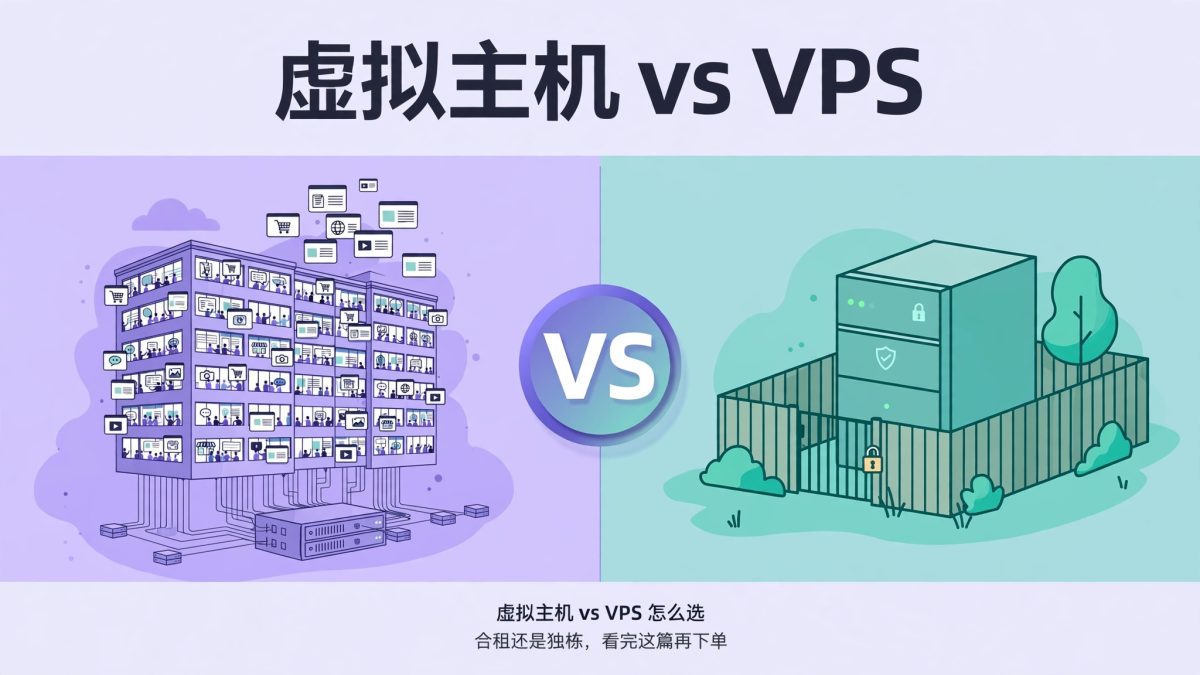
虚拟主机(Shared Hosting):一台服务器切成很多份,分给很多个网站共用。CPU、内存、带宽都是大家分着用,服务商把环境都装好了,你只管上传网站文件、绑定域名。像合租公寓:便宜省心,但邻居吵你也得忍着,装修也不能大改。
VPS(Virtual Private Server,虚拟专用服务器):一台物理服务器用虚拟化技术切成若干台独立的虚拟机,每台有自己固定的 CPU、内存、硬盘和独立 IP,有 root 权限,系统想装什么自己定。像租了个单间:贵一点,但门一关就是自己的天地。
本站之前整理过免费 VPS 的横向对比,预算为零也可以先上手练手:免费 VPS 服务商横向对比。
5 个维度一次看清区别
| 维度 | 虚拟主机 | VPS |
|---|---|---|
| 资源 | 多人共享,写明上限,超了就限速或暂停 | 独享固定配置,写多少就是多少 |
| 权限 | 只有网站目录和面板权限,装不了系统级软件 | 完整 root 权限,系统、环境、软件自己说了算 |
| 隔离性 | 邻居网站被攻击、流量暴涨,会拖慢你的站 | 彼此隔离,邻居出事基本不影响你 |
| 性能 | 够用就好,高峰期波动大 | 稳定可预期,配置越高上限越高 |
| 运维难度 | 服务商全包,点几下鼠标就能上线 | 自己装环境、打补丁、做备份,要懂一点 Linux |
| 价格 | 入门约 3 美元/月起 | 入门约 4.69 美元/月起,好线路的要贵得多 |
| 适合谁 | 新手、个人博客、小企业展示站 | 有技术基础、流量在涨、要跑应用的人 |
核心差别就两条:资源是不是你的,权限是不是你的。虚拟主机两条都没有,换来的是便宜和省心;VPS 两条都有,代价是贵一点、要自己动手。
点位级选购步骤:6 步锁定不踩坑
第 1 步:先算需求,别先看价格
打开记事本,写下这 4 个数,选购时照着对:
- 网站数量:1 个还是多个。虚拟主机入门档一般限 1~10 个站,VPS 不限数量,只看配置扛不扛得住。
- 日访问量:几百还是几千。日访问几百,虚拟主机绰绰有余;日访问几千起步,直接看 VPS。
- 程序类型:纯 WordPress 博客,还是要跑数据库、定时任务、API 服务。后者只有 VPS 能装。
- 流量:图片站、下载站流量吃得凶,虚拟主机一般写着“不限流量”但有 CPU 和 IO 上限,超了照样限速。
第 2 步:按需求选配置,不贪大也不将就
- 虚拟主机:个人博客选入门档(10~20GB 存储)就够;多站点或带商城,选不限站点数、50GB 以上存储的中档。
- VPS:1 核 2GB 内存是跑单个 WordPress 站的起步线;2 核 4GB 能同时跑两三个站加数据库;低于 1 核 1GB 的机器只适合练手和跑轻量应用。
- 硬盘:优先选 NVMe SSD,别选老式 HDD,数据库读写速度差几倍。
第 3 步:看续费价,首购价只是开胃菜
这是最容易踩的坑。几乎所有商家首购价都是“新用户第一期特价”,续费直接涨 2~4 倍。正确算法:把“首购总价 + 一次续费总价”加起来除以总月数,再去比价。
以 Hostinger 为例:虚拟主机 Premium 首购 2.99 美元/月(48 个月),续费 10.99 美元/月,涨了约 3.7 倍;VPS KVM 1 首购 6.49 美元/月(24 个月),续费 11.99 美元/月,涨了约 85%。只看首购价做决定,等于只看了半张账单。
第 4 步:看 IP 政策,决定网站能不能稳定访问
- 虚拟主机:一般是共享 IP,同一个 IP 上挂着很多网站,其中一个网站出问题可能连累整段 IP 的口碑;想换独立 IP 通常要加钱。
- VPS:默认给一个独立 IPv4,干净程度直接影响访问质量和邮箱送达率。下单前确认这几点:IP 是不是独享、能不能免费换一次、换 IP 收不收费、支不支持 IPv6。
- 线路:面向中文读者的网站,线路比配置更重要。普通 BGP 线路便宜,CN2 GIA 线路延迟低、晚高峰稳,但价格贵几倍。搬瓦工的 CN2 GIA 线路就是靠这个出名的,入门的普通线路年付 49.99 美元,CN2 GIA 线路要贵得多,买之前先分清自己买的是哪条线。
第 5 步:看退款政策,给自己留一条退路
下单前把退款条款看清楚再付款:
- Hostinger、Bluehost 都是 30 天退款保证,期内不满意可以全额退。
- 搬瓦工同样是 30 天退款保证,而且不自动续费,到期自己手动续,不用担心忘记取消被扣款。
- 注意例外:域名注册费一般不退,首购送的免费域名、SSL 证书这类赠品也不在退款范围内。
第 6 步:看机房位置和客服,再下单
- 机房离读者越近越好:读者主要在北美选美国机房,在欧洲选欧洲机房,在亚太选新加坡、日本或香港机房。
- 客服看两点:有没有中文客服或中文工单,工单平均多久回复。半夜网站挂了,工单 12 小时没人回,比贵 5 美元难受得多。
费用明细:首购价 vs 续费价(2026 年 11 月 11 日核实)
虚拟主机费用明细
| 商家 | 套餐 | 首购价 | 续费价 | 期限 | 包含内容 |
|---|---|---|---|---|---|
| Hostinger | Premium | 2.99 美元/月 | 10.99 美元/月 | 48 个月 | 3 个站、20GB SSD、每周备份、首年免费域名 |
| Hostinger | Unlimited | 3.99 美元/月 | 16.99 美元/月 | 48 个月 | 不限站点、50GB NVMe、每日备份 |
| Hostinger | Cloud Startup | 7.99 美元/月 | 25.99 美元/月 | 48 个月 | 不限站点、100GB NVMe、每日备份 |
| Bluehost | Starter | 3.99 美元/月 | 9.99 美元/月 | 36 个月 | 10 个站、10GB NVMe、首年免费域名 |
| Bluehost | Business | 6.99 美元/月 | 13.99 美元/月 | 36 个月 | 50 个站、50GB NVMe、域名隐私保护 |
| Bluehost | eCommerce Essentials | 14.99 美元/月 | 21.99 美元/月 | 36 个月 | 100 个站、100GB NVMe、带商城功能 |
黑五期间 Bluehost Starter 曾低至 1.99 美元/月,促销价以结账页实时显示为准,续费价不变。
VPS 费用明细
| 商家 | 套餐 | 首购价 | 续费价 | 配置 |
|---|---|---|---|---|
| Hostinger | KVM 1 | 6.49 美元/月 | 11.99 美元/月 | 1 核、4GB 内存、50GB NVMe、4TB 流量 |
| Hostinger | KVM 2 | 8.99 美元/月 | 14.99 美元/月 | 2 核、8GB 内存、100GB NVMe、8TB 流量 |
| Hostinger | KVM 4 | 12.99 美元/月 | 28.99 美元/月 | 4 核、16GB 内存、200GB NVMe、16TB 流量 |
| Bluehost | 自助 VPS NVMe 2 | 4.69 美元/月 | 5.69 美元/月 | 1 核、2GB 内存、50GB NVMe |
| Bluehost | 自助 VPS NVMe 4 | 9.49 美元/月 | 11.99 美元/月 | 2 核、4GB 内存、100GB NVMe |
| Bluehost | 托管 VPS Standard | 49.99 美元/月 | 68.99 美元/月 | 2 核、4GB 内存、100GB NVMe、含 cPanel |
| 搬瓦工 | 20G KVM PROMO | 49.99 美元/年(约 4.17 美元/月) | 同价续费 | 2 核、1GB 内存、20GB SSD、1TB 流量 |
| 搬瓦工 | E-Commerce 20G | 49.99 美元/季(约 16.66 美元/月) | 同价续费 | 2 核、1GB 内存、20GB SSD、1TB 流量、CN2 GIA 线路 |
几点提醒:Hostinger 和 Bluehost 的月价都是整期预付后分摊的数字,不是按月扣款;搬瓦工按年或按季付,不自动续费,续费按原价;所有价格都是美元、不含税,促销随时会变,下单前以官网结账页为准。
官方链接:Hostinger 官网、Bluehost 官网、搬瓦工官网。
如果预算卡得很紧,也可以先看本站整理的大厂便宜 VPS 盘点:最便宜的大厂 VPS 盘点。
选购技巧
续费价才是真实成本
首购价打 7 折很常见,续费涨 3 倍也很常见。做预算只用续费价算,首购便宜就当是商家送的体验期。算下来如果续费价超出预算,宁可换一家,也别硬上。
长约锁低价,短约保灵活
Hostinger 虚拟主机最便宜的月价要一次付 48 个月,Bluehost 要一次付 36 个月。长约能把月均价压到最低,但一付就是一百多美元,适合已经想清楚要长期做的站;还在试水阶段,选 12 个月或月付,贵一点但随时能走。
虚拟主机要看资源上限,别只看“不限”
很多虚拟主机写着“不限流量”“不限带宽”,限制其实藏在 CPU 占用率、内存和 IO 上。后台一般有资源用量统计,买之前问客服要一份限制说明,重点看 CPU 上限和同时在线进程数。
VPS 先看线路,再看配置
同样 2 核 4GB 的机器,普通线路和 CN2 GIA 线路的访问体验能差出一个档次,价格也差几倍。面向中文读者的网站,线路优先级高于配置:先把线路定下来,再在同线路里比配置。
先用免费额度试手,再决定掏多少钱
Oracle Cloud 有长期免费套餐,适合先练手熟悉 VPS 操作,练熟了再买付费机器,步骤和避坑点可以看本站这篇:Oracle Cloud 免费 VPS 申请教程。免费机器配置低,跑正式网站不够用,别指望一台免费机器扛所有流量。
域名和主机分开买
域名放域名商、主机放主机商,任何一家出问题都不至于域名和网站一起被卡住。首购送的免费域名可以领,但第二年续费前记得比价,贵了就转走。
VPS 到手后能做什么
VPS 的价值不在“有个服务器”,而在上面能跑的东西:一台 VPS 可以同时跑网站、数据库、定时备份,还能装面板自己管理多个站点。刚拿到 VPS,先做这 3 步:
- 登录 SSH,把系统更新到最新,改掉默认 SSH 端口,新建一个普通用户,禁用 root 直接登录。
- 装一个面板(比如宝塔面板或 1Panel)或者直接装 Nginx + PHP + MySQL,部署第一个网站。
- 把自动备份搭起来,网站文件和数据库每天备份一次,备份存到另一台机器或对象存储,别只存在本机。
⚠️ 大陆用户切勿使用,请遵守当地法律法规,限海外用户使用
下面这段只适用于海外用户自建网络环境的情况:
- 如果要在 VPS 上自建代理或节点,先确认服务商条款允许,再装服务端程序、放行端口、配好客户端。节点只供本人使用,不对外分享、不做转发中转。
常见问题
虚拟主机能装 WordPress 吗?
能,这是虚拟主机最常见的用途。Hostinger、Bluehost 都有 WordPress 一键安装,几分钟就能上线。装插件别贪多,插件越多越吃资源,虚拟主机最怕的就是插件拖垮 CPU。
VPS 一定要会 Linux 命令行吗?
入门 VPS 建议会一点基础命令:登录 SSH、更新系统、看日志、重启服务。实在不想碰命令行,可以装宝塔面板或 1Panel,日常操作都能在网页上点着完成,但出问题排查时还是得进命令行。
虚拟主机以后能升级到 VPS 吗?
能,而且这是最常见的升级路线。网站长大、虚拟主机开始限速时,把网站文件和数据库迁到 VPS 上,域名解析改过去就行。迁移前先在 VPS 上搭好环境、测试没问题再切换解析,避免网站长时间打不开。
共享 IP 会影响收录吗?
正常情况下不会。同 IP 上有违规网站、IP 被拉黑,才会影响到同 IP 的其他网站。企业站、商城这类对稳定性要求高的,直接选 VPS 或加钱买独立 IP。
一个人能同时用虚拟主机和 VPS 吗?
能,而且不少人就是这么搭配的:虚拟主机放博客和展示站,VPS 跑应用、数据库和需要 root 权限的服务。按业务分开,互不干扰,出问题也好定位。
搬瓦工的 49.99 美元/年和 Hostinger 的 VPS 哪个更值?
看用途。搬瓦工 49.99 美元/年那档是普通线路,配置只有 1GB 内存,适合练手和轻量应用;Hostinger KVM 1 是 4GB 内存,跑 WordPress 更从容,但线路是普通国际线路。想要 CN2 GIA 线路就得加钱到搬瓦工 E-Commerce 那档,49.99 美元/季起。
决策对照表:按人选,不按广告选
| 你是哪类人 | 选什么 | 第一年大概花多少 |
|---|---|---|
| 零基础,想先写博客试试 | 虚拟主机入门档 | 约 36~48 美元(首购) |
| 小企业展示站,要稳定省心 | 虚拟主机中档 | 约 48~84 美元(首购) |
| WordPress 博客日访问上千 | 入门 VPS(Hostinger KVM 1 / Bluehost NVMe 2) | 约 56~78 美元(首购) |
| 要跑多个站、数据库、定时任务 | 2 核 4GB VPS | 约 108~120 美元(首购) |
| 面向中文读者,对延迟敏感 | 搬瓦工 E-Commerce 或同类 CN2 GIA 线路 | 约 200 美元/年起 |
| 预算为零,先练手 | 免费 VPS 或免费云套餐 | 0 美元 |
选主机没有标准答案,只有适不适合当下的你。先把需求写下来,再按续费价算总账,最后留好退款退路——这三步做完,基本不会买错。等网站长大了,再从虚拟主机升到 VPS,路是通的,不用一次到位。
本站部分内容由网友投稿,转载仅为学习交流之目的,不代表 518 PORT 立场;版权归原作者所有。如有侵权、虚假或违法内容,请联系我们删除;本站不承担因转载内容产生的任何责任。