
先说结论:免费 Windows 远程桌面、不用绑卡、24 小时在线——三个条件同时满足的路子,在官网页面上能核实的只有一条:微软的学生计划(Azure for Students)。这篇的起点是一条 2026 年 11 月 7 日的 YouTube 视频,标题写着免费 Windows 远程桌面 24/7、不用信用卡;2026 年 11 月 10 日核查时,这条视频已经无法打开,视频里的提供方和具体步骤无法核实(未核实)。下面写的,都是能在官网页面上核实到的路子。
RDP 到底是什么
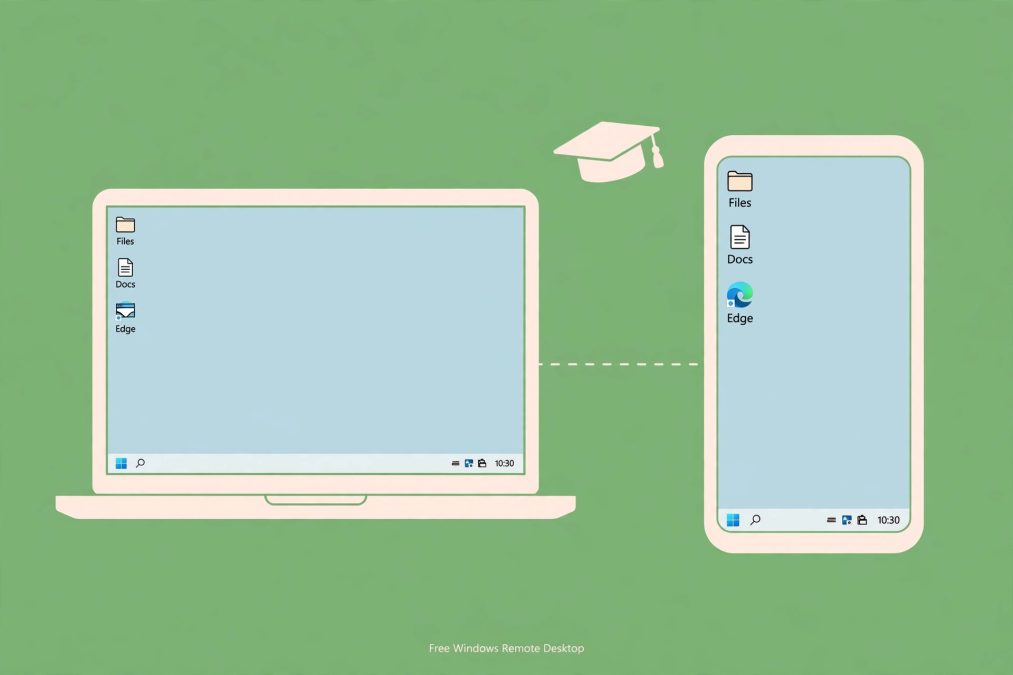
RDP 是 Remote Desktop Protocol(远程桌面协议)的缩写,微软的远程桌面协议。你连上的是一台装了 Windows Server 的云端电脑,桌面、文件、软件都在那台机器上,你本地的电脑或手机只是一个屏幕加键盘鼠标。
本地连接用的工具:Windows 自带“远程桌面连接”(按 Win+R,输入 mstsc);Mac、iPhone、Android 去应用商店装 Microsoft Remote Desktop。连的时候要三样东西:那台云端电脑的公网 IP、用户名、密码,默认走 3389 端口。
费用是怎么算的:云厂商按虚拟机开机时间收费。“免费额度”就是厂商送你的免费时长或免费金额,额度用完,机器停机或转付费。所以“24 小时在线”能不能成立,关键看免费额度够不够撑满一个月。
路线一:Azure 学生计划——唯一能在官网核实的免绑卡路子
微软的 Azure for Students,官网页面写得清清楚楚:不用信用卡。条件是全日制在校大学生,用学校邮箱注册,在校期间可以按年续订,每人只能注册一个账户。
额度有三部分:
- 100 美元额度,12 个月内用完;
- 12 个月内,每月免费使用 20 多项热门服务,另有 65 项始终免费的服务;
- Windows 和 Linux 虚拟机:B1、B2pts v2(Arm)、B2ats v2(AMD)三种可突发实例,每月各 750 小时免费(12 个月)。一个月按 720 小时算,750 小时够一台虚拟机 24 小时开机。
操作步骤
- 打开微软 Azure 学生页,点“免费开始使用”。
- 用学校邮箱注册,按页面提示验证学生身份。
- 进入 Azure 门户,点“创建资源”,选“虚拟机”。
- 镜像选 Windows Server 2022 Datacenter;大小选 B 系列可突发实例(B1s、B2s);区域选离你近的。
- 设置管理员用户名和密码,记好。
- 网络设置里放行 RDP 端口 3389:入站规则只放行你自己的 IP 最安全,不要对所有地址全开。
- 创建完成后,在虚拟机总览页记下公网 IP。
- 本地连接:Windows 按 Win+R 输入 mstsc,输入公网 IP,输入用户名密码;Mac、iPhone、Android 用 Microsoft Remote Desktop,添加电脑时填公网 IP。
费用明细
- 注册 0 元,不用绑卡。
- 100 美元额度,12 个月内有效;B 系列虚拟机每月各 750 小时免费。
- 额度用完或到期后,微软会发邮件问你要不要转即用即付;不转就停用订阅和产品,不会自动扣款。
申请技巧
- 额度只给新 Azure 客户,一个学校邮箱只能开一个账户。
- 虚拟机不用的时候关机,额度省着花;750 小时撑满一个月的前提是只开一台。
- 3389 端口只放行自己的 IP,换了网络、IP 变了要记得改规则。
- 学生订阅只限教育、教学、非商业研究,以及为这些目的做的软件设计、开发、测试和演示,别拿去跑商业服务或挖矿。
路线二:Oracle 免费层——永久免费的虚拟机,Windows 要自己解决授权
甲骨文的免费层是永久免费的,注册时要绑卡验证身份,免费资源不扣费。想横向比较各家免费额度,可以看站内这篇免费 VPS 横评:20 家云厂商只有 2 家能一直白嫖,AWS 已改成 6 个月额度制。
关键点只有一个:免费层没有现成的 Windows Server 镜像。Windows 要自带授权镜像,或走云市场买带授权的镜像(可能收费)。更稳妥的免费做法,是在免费实例上装 Linux 桌面,再装 xRDP,用 RDP 协议连图形桌面——桌面体验接近,授权问题没有。
免费层包含 Arm 架构的 A1 Flex 实例,官网当前文档的口径约 2 个 OCPU、12GB 内存;旧教程里常见的 4 核 24GB 是老口径(未核实)。甲骨文免费 VPS 的完整申请流程,站内这篇写过:甲骨文云永久免费 VPS 申请全攻略
路线三:不想自己装系统,直接用免费云电脑
阿里云无影云电脑有免费体验,相当于直接给你一台云上的电脑,不用自己开虚拟机、装系统、开端口。站内这篇教程讲了申请和用法:白嫖阿里云电脑!不会代码也能用,跟 AI 说句话就给你部署好
三条要避开的路
1. 用 GitHub Actions 搭常驻远程桌面
网上不少视频教这招:开一个 GitHub Actions 任务,在 Windows 跑步机上装内网穿透工具,把 3389 端口映射出来,就能免费连远程桌面。
别用。GitHub 的附加条款写明了,托管跑步机上与仓库软件项目无关的活动不允许;滥用可能导致任务终止、仓库停用、账号封停(条款见 GitHub 附加条款)。而且单个任务有最长执行时间限制,跑几个小时就会断,做不到 24 小时在线,机器一停,里面的数据就没了。
2. 小服务商的“终身免费、32GB 内存、不用绑卡”
这类宣传到处都是,数字一个比一个大:终身免费、32GB 内存、24 核。这些数字是服务商自己宣传的,无法核实(未核实)。Trustpilot 上关于这类免费 RDP 站点的评价里,有用户反映注册后拿不到账号、或先给试用再让付费。
就算真能连上,也别在这类机器上放重要数据,别绑支付信息,别用它登录重要账号。免费的东西随时可能收回,这是风险里的第一条。
3. Google Cloud Shell 之类的“免费 RDP”
Cloud Shell 给的是 Linux 终端,不是 Windows 桌面;会话有单次时长上限,超时关闭、数据清空,做不到 24 小时在线。拿它当免费 Windows 远程桌面,是找错了东西。
另外,任何让你先交“激活费”“保证金”再给免费 RDP 的,都是付费陷阱,直接走人。
三条路子放一起比
| 路子 | 要不要绑卡 | 免费多久 | 能不能 24 小时在线 | 适合谁 |
|---|---|---|---|---|
| Azure 学生计划 | 不用 | 100 美元额度 12 个月;B 系列每月各 750 小时 | 可以(额度内) | 在校大学生 |
| Oracle 免费层 | 要绑卡验证(不扣费) | 永久 | 可以(Linux 桌面走 RDP;原生 Windows 要自带授权) | 能接受绑卡验证的人 |
| 阿里云无影云电脑免费体验 | 看站内教程 | 看体验规则 | 看体验规则 | 想直接用现成云电脑的人 |
| 小服务商“终身免费” | 号称不用(未核实) | 号称终身(未核实) | 随时可能收回(未核实) | 不推荐 |
常见问题
没有学生邮箱,还能免绑卡拿到免费 Windows 远程桌面吗?
能核实的免绑卡路子只有学生计划。没有学生身份,可以走阿里云无影云电脑免费体验(站内教程),或接受绑卡验证走 Oracle 免费层。
100 美元额度用完了怎么办?
虚拟机停机,不会自动扣款。微软会发邮件问你要不要转即用即付,不转就停用订阅和产品。在校期间可以按年续订学生订阅。
远程桌面连不上怎么办?
先看虚拟机是不是开机状态,再看网络安全组有没有放行 3389 端口,最后看入站规则是不是只放行了你原来的 IP——换了网络,IP 变了要改规则。
免费 RDP 能挂游戏、跑挖矿吗?
不能。学生订阅只限教育、教学、非商业研究和软件开发测试演示;挖矿违反各家平台规则,账号会被封。配置本身也很低,B 系列可突发实例只够轻量用途。
视频里那条路还能用吗?
2026 年 11 月 10 日核查时,那条视频已经无法打开,提供方和步骤无法核实(未核实)。别按标题去找同款,上面三条路是能核实的。
一句话总结
在校大学生走 Azure 学生计划,不用绑卡,100 美元额度加每月 750 小时免费虚拟机,够一台机器 24 小时在线;不是学生,接受绑卡验证走 Oracle 免费层,或直接用阿里云无影云电脑免费体验;标题里写着“终身免费”的,先看用户评价再动手,重要数据别往上放。
本站部分内容由网友投稿,转载仅为学习交流之目的,不代表 518 PORT 立场;版权归原作者所有。如有侵权、虚假或违法内容,请联系我们删除;本站不承担因转载内容产生的任何责任。