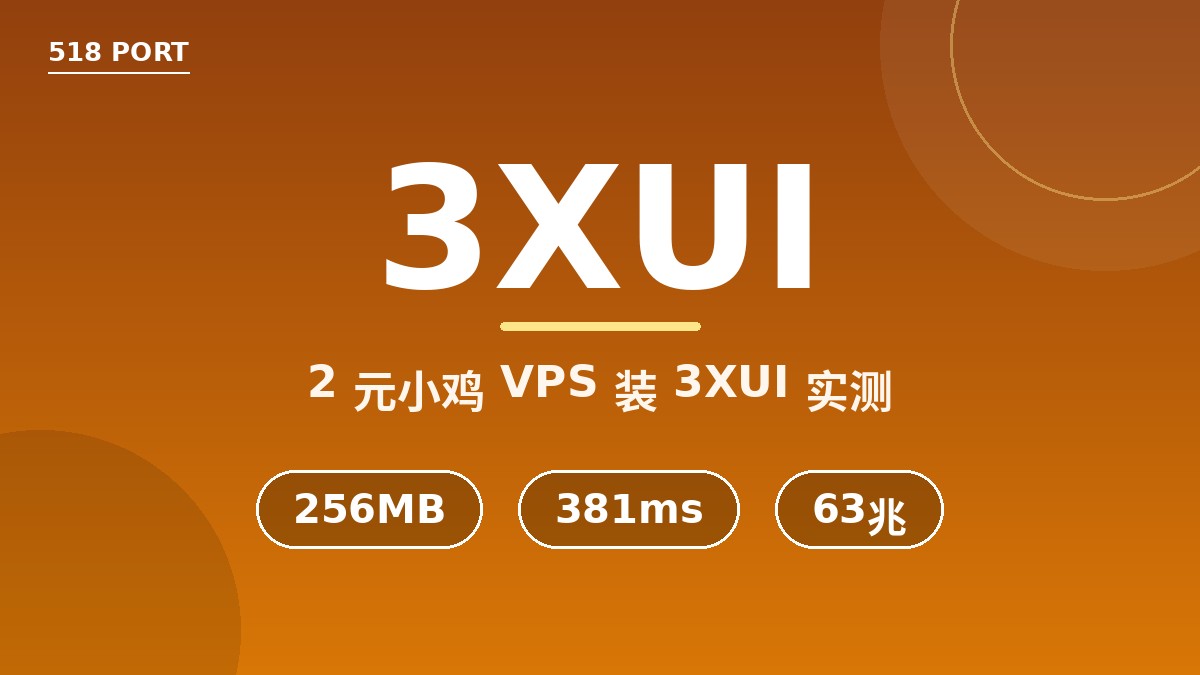

小鸡 VPS,指的是从一台大 VPS 上分割出来的小 VPS。大家共享一个 IP,没有独立公网 IP,很多端口也没有直接开放,用之前要先做端口转发。这期就拿一台一个月不到 2 块钱的小鸡,从头到尾装一遍 3XUI 中文面板,把节点搭起来,顺带把实测数据跑出来:延迟 381ms、速度 63 兆、内存占用约 29%。
3XUI 是一个可视化代理面板,装好之后,在浏览器里就能管理入站和客户端、生成订阅。这期用的是一套中文安装脚本,从安装到后面的管理尽量都用中文操作,对刚接触 VPS 的新手会友好一些。先说结论:这台小鸡拿来做测试、临时用很合适;但如果想把它当长期上网的节点,不太建议。
先选对小鸡:三个档位怎么挑
买小鸡之前,先看它所在的母机 IP 有没有被墙,尽量选状态是绿色的。用途、费用、配置,平台上都有详细说明,对照着看就行。
装 3XUI 面板的话,内存不能太小。128MB 这种就不太合适,太小了;512MB 的可以,但价格要贵一些。256MB、硬盘 1G 这个档位,装面板是够的。
这期买的就是这样一台:256MB 内存、500 带宽,一个月 0.3 美元,算下来不到 2 块钱。小鸡的原理,是买一台大的 VPS 当母机,再切成很多台小的卖给大家。大家共享一个 IP,搭建的时候,相应的端口都要做转发。
后面装面板、建节点、更新订阅,每一步要用的端口,都得先在小鸡面板里把转发规则加上。这是整期唯一跟普通 VPS 不一样的地方,刚开始搭很容易在这里出错。
费用明细
| 项目 | 费用 |
|---|---|
| 小鸡 VPS(256MB 内存、1G 硬盘、500 带宽) | 0.3 美元/月,不到 2 元 |
| 3XUI 中文安装脚本 | 开源免费 |
| 域名(面板走 https 用) | 自备 |
| Cloudflare 解析与 API 申请证书 | 免费档即可 |
大陆用户切勿使用,请遵守当地法律法规,限海外用户使用。
第一步:用 FinalShell 连上小鸡
打开 FinalShell,新建 SSH 连接:名称随意,主机填小鸡的入口地址。端口这里要注意,填的不是 22,而是端口转发里给 22 映射的那个端口,这台是 38163。用户名填 root,密码粘贴过来,确定后连接,首次连接选“接受并保存”。
第二步:中文一键脚本装 3XUI
一键安装命令(3XUI 中文版脚本项目页 cunzhangcrypto/3xui-cn 的 README 里给出的 3xui-cn.sh 一键安装命令,发布时照原文粘贴):
bash <(curl -fsSL https://raw.githubusercontent.com/cunzhangcrypto/3xui-cn/main/3xui-cn.sh)
在终端粘贴这行命令,回车就进入 3XUI 的中文安装向导。先选第一个,安装全新的 3XUI;开始设置选 1。
接下来会问地址类型。常规的公网 VPS,像搬瓦工那种,选 1 就行。今天这台是共享 IPv4 的小鸡,需要外部和内部端口映射,比普通公网 VPS 复杂一点,所以选 2。
第三步:面板端口 2053,先做转发再填
面板内部端口默认是 2053。回到小鸡面板,在端口转发里加一条规则:外部端口 2053,内部端口 2053,保存。每一台小鸡的端口映射规则不太一样,有的只允许转发 2 万以上的端口,那就选大于 2 万的端口,FinalShell 这边填对应的就行。
回到 FinalShell,直接输入 2053,回车。
第四步:访问地址先走公网 IPv4,证书晚点再装
访问地址类型,优先用公网 IPv4 来尝试,先不加自定义域名,也不装 https 证书,选 1 回车。公网 IPv4 就是小鸡的入口地址,复制过来粘贴,回车。
问到要不要开启 https 证书时,先不装。小鸡没有 80 端口,默认装证书需要 80 端口,走不通。晚一点用 Cloudflare 的 API TOKEN 来装,那种方式不需要 80 端口。
安装前确认,输入 1 让它安装。等它自动下载安装完成,会给出管理员账号、密码和访问路径,都复制下来,一会登录要用。
打开一个无痕窗口,输入地址,进入 3XUI 登录面板,输入管理员账号密码登录。
第五步:用 Cloudflare API TOKEN 申请证书
回到 FinalShell,返回主菜单,选第 10 个选项配置 HTTPS,再选第一个,用 Cloudflare DNS 申请证书,输入 1。
小鸡没有公网 80 端口,所以要拿到 Cloudflare 的 API TOKEN。先在 Cloudflare 里给域名加一条 A 记录:名称随意,IPv4 填小鸡的入口地址,代理状态关掉,保存。
然后去拿 API TOKEN:点右上角头像,进配置文件,找到左边的 API 令牌,创建一个令牌。用“编辑区域的 DNS”这个模板,名称填 3XUI 方便识别,区域资源里选自己的域名,继续,创建令牌。
令牌只会显示一次,返回去就拿不到了,一定要复制下来保存好,也不要让别人看到。
回到 FinalShell,输入刚申请的域名,回车;再输入刚拿到的 API TOKEN,粘贴后不会显示,直接回车;后面按提示回车,ID 那项不用填,输入 y 让它自动从官方站点下载安装脚本,开始申请证书。等执行完,问要不要把证书应用到 3XUI 面板,选是,回车。
这样就拿到了带 https 和域名的面板登录地址。把前面 IP 隧道的链接删掉,只保留域名这一个,固定下来。
第六步:建入站,端口 39078 走 Reality
打开带域名的面板地址登录,添加入站:备注随意,端口默认是 39078。443 端口加不了,因为小鸡面板没有开放 443 给大家,就让它默认 39078。
回到小鸡面板,在端口转发里加一条 39078,内部端口也是 39078,保存。再回面板,安全这里选 Reality 协议,查找一下目标,选一个延迟比较小的,翻到下方点创建。
客户端这里添加一个新的客户端,关联入站选刚创建的这个,点上方凭据,flow 选第一个,点创建。节点就搭好了,点二维码复制订阅链接。
第七步:订阅更新失败?补一条 2096 转发
用 v2rayN 导入刚复制的链接,到订阅分组里更新订阅,第一次是失败的,获取不到。v2rayN 的项目地址在 GitHub:github.com/2dust/v2rayN。
问题出在端口上。订阅地址里能看到端口是 2096,但小鸡面板里没有 2096 的端口转发,内部访问不到这台小鸡。
去小鸡面板加一条转发:2096,后面内部端口也是 2096,保存。再把订阅链接复制一遍,更新,这次就获取成功了。测一下延迟,381ms,说明可以上网了,设为活动。
实测数据:延迟、速度、内存一次看完
查一下当前上网地址和 IP 质量。查到的结果是 IDC 机房 IP、广播的 IP,但欺诈值比较低。相对于那些公共的 VPN 或者公共的机场,这种 IP 要干净很多。
速度测下来是 63 兆,还不错。搭完之后,内存使用率才 29%,相对比较宽裕。
小鸡适合拿来测试和当备用节点;如果想长期稳定用,还是建议用搬瓦工这种稳定的机器,这篇把购买和搭建全流程讲清楚了。
搭建技巧
- 端口转发是整期的关键:SSH 的 38163、面板的 2053、入站的 39078、订阅的 2096,每一步要用的端口都得先在小鸡面板里加好转发规则,漏一条就卡一条。
- 买之前先看母机 IP 状态:尽量选状态是绿色的,IP 被墙的小鸡买回来也搭不成。
- 内存别贪便宜买 128MB:装面板不够用,256MB 起步,512MB 更稳但贵一些。
- 证书别硬走 80 端口:小鸡没有公网 80 端口,默认方式装不上证书,直接走 Cloudflare API TOKEN 申请。
- API TOKEN 只显示一次:创建完立刻复制保存好,返回去就拿不到了,也不要让别人看到。
- 订阅失败先看端口:订阅地址里的端口(这次是 2096)有没有在小鸡面板里做转发,是最常见的卡点。
常见问题
小鸡 VPS 和普通 VPS 搭节点有什么不一样?
小鸡是共享 IP、没有独立公网 IP,装面板、建节点、更新订阅每一步要用的端口,都得先在小鸡面板里加端口转发规则;普通公网 VPS 不用这一步。
256MB 内存装 3XUI 够用吗?
够用。这期实测搭完之后内存使用率才 29%,相对比较宽裕;128MB 就不太合适,太小了。
FinalShell 连不上小鸡怎么办?
先看端口:填的不是 22,而是端口转发里给 22 映射的那个端口(这台是 38163),主机填小鸡的入口地址。
https 证书为什么装不上?
小鸡没有 80 端口,默认装证书需要 80 端口,走不通。改用 Cloudflare 的 API TOKEN 申请证书,不需要 80 端口。
订阅更新失败、获取不到节点怎么办?
看订阅地址里的端口有没有做转发。这次是 2096 没转发,补一条 2096 的转发规则再更新就成功了。
2 元小鸡能长期当节点用吗?
不太建议。适合拿来测试和当备用节点;想长期稳定用,还是建议用搬瓦工这种稳定的机器。
相关阅读
想上更稳的机器,看本站的景安 VPS 购买到建站全流程,从选购到建站一次讲清。预算再宽一点、想找长期免费的机器,可以看免费云服务器永久使用是真的吗,四种形态和申请步骤一次说清。想换个面板方案,看本站的新版 Hiddify 一键部署教程,169 种协议组合一次配好。
本文为实测记录,操作请遵守相关平台服务条款。
本站部分内容由网友投稿,转载仅为学习交流之目的,不代表 518 PORT 立场;版权归原作者所有。如有侵权、虚假或违法内容,请联系我们删除;本站不承担因转载内容产生的任何责任。